


Power Apps を開けるようになっても、
最初は
「で、何を置けばいいの?」
で止まりやすいです。
今回作る部分

画面は開けたけど、
次に何をすればいいのか
分からないよ
最初は、
大きなものを
作らなくて大丈夫です。

今回は、
社内のひとこと連絡メモ画面
を作ってみましょう。
おお、
何を作るのかあると
分かりやすい
まずは
テキストラベル、
テキスト入力、
ボタンの
3つだけ置いて、
画面がどう動くかを
見てみましょう。

3つだけでいいんだ
はい。
最初は「置けた」「押せた」
「反応した」が
分かれば十分です。
Power Appsで最初に作るなら“1画面だけ”で大丈夫
Power Apps って、
もっと
色々作らなきゃいけないのかと
思ってた
たしかに、最終的には
入力、保存、一覧表示みたいな
流れを作ることもあります。
でも、最初からそこまでやると
見る場所も覚えることも
一気に増えます。
なので最初は、
1画面だけの
小さな練習で大丈夫です。
いきなり
業務アプリっぽく
しなくていいんだね
そうです。
今回やるのは、
次の3つだけです。
テキストラベル
テキスト入力
ボタン
この3つで、
Power Apps の基本の触り方がかなり分かります。
今回作るのは、社内連絡メモ画面です
どんな画面を作るの?
とても小さい画面です。
上に見出しを置いて、
その下に連絡を書く欄を置いて、
最後に送信ボタンを置きます。
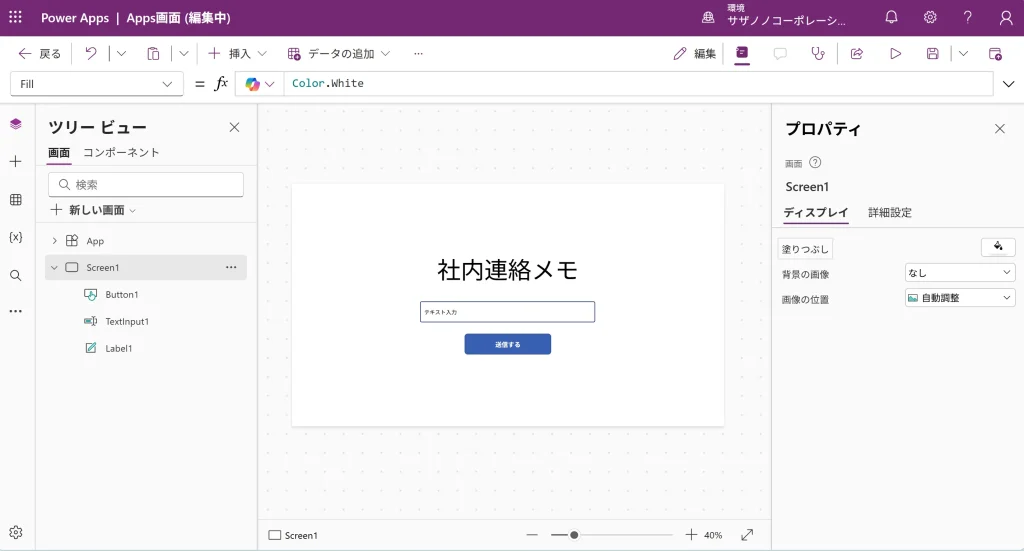
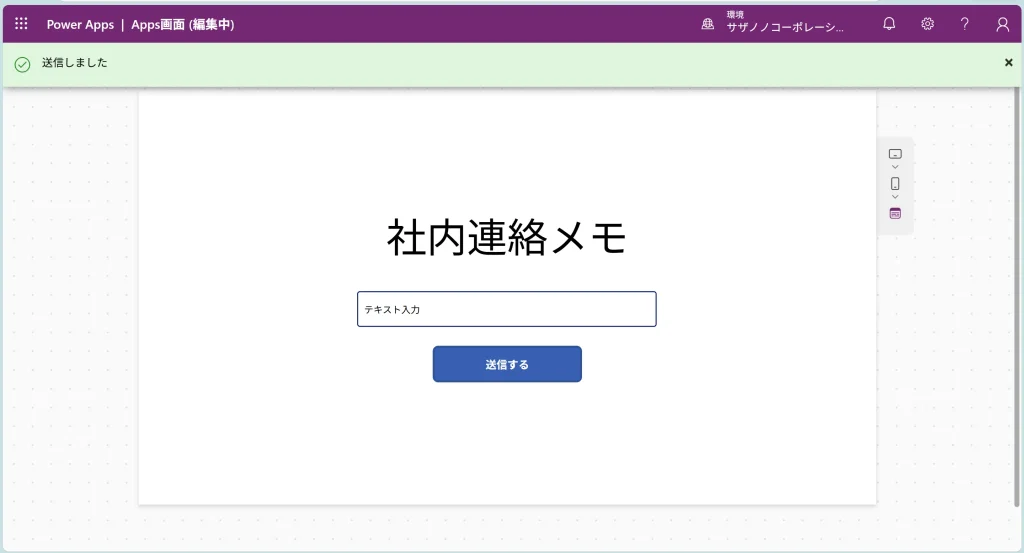
そして、ボタンを押した時に
「送信しました」と
出るところまでやります。
まだ保存は
できていません。
まずは
入力して、
ボタンを押して、
反応が返る。
そこまでできれば
十分です。
おお、ちょっとアプリっぽい
はい。
これだけでも、
部品を置く
部品を選ぶ
文字を変える
押した時の動きを入れる
という流れを
一通り体験できます。
置く部品は3つだけ
他の部品は使わないの?
最初は使いません。
Power Apps には
たくさん部品がありますが、
最初は増やしすぎない方が
分かりやすいです。
まずは
この3つだけで
大丈夫です。
ラベルを置いて、画面の見出しを作る
じゃあ、
最初は何から置けばいい?
テキストラベルです。

たとえば
「社内連絡メモ」
のような見出しに使えます。
左の「挿入」からラベルを追加する
どこから入れるの?
左側の
「挿入」から追加します。

メニューが
並んでいるね
検索窓に
「ラベル」と
打ってください

ディスプレイ?
ディスプレイを開いて
その下の
「テキスト ラベル」を選んで、
画面の上の方に
置いてみてください。

置けた!

それでOKです。
最初は位置が
少しずれていても
気にしなくて大丈夫です。
まずは
「ちゃんと
画面に追加できた」
ことが大事です。
右側で文字サイズや見た目を変える
文字はどう変えるの?
テキスト ラベルを選ぶと、
右側で見た目を
変えられます。
文字の内容や、
大きさ、太さなどを
調整できます。

じゃあ、
見出しっぽくしてみたい
いいですね。
たとえば
社内連絡メモ
のように変えておくと、
何の画面か
分かりやすくなります。
右を見ると、
見た目を変えやすいんだね
そうです。
見た目を整えたい時は、
まず右を見る流れを作ると
迷いにくいです。
Power Appsの画面の見方ガイド

直感的な操作も可能!
ツマミで場所を変えられる!
ツマミを動かして
大きくしたり、
高さを変えられる?
変えられます!
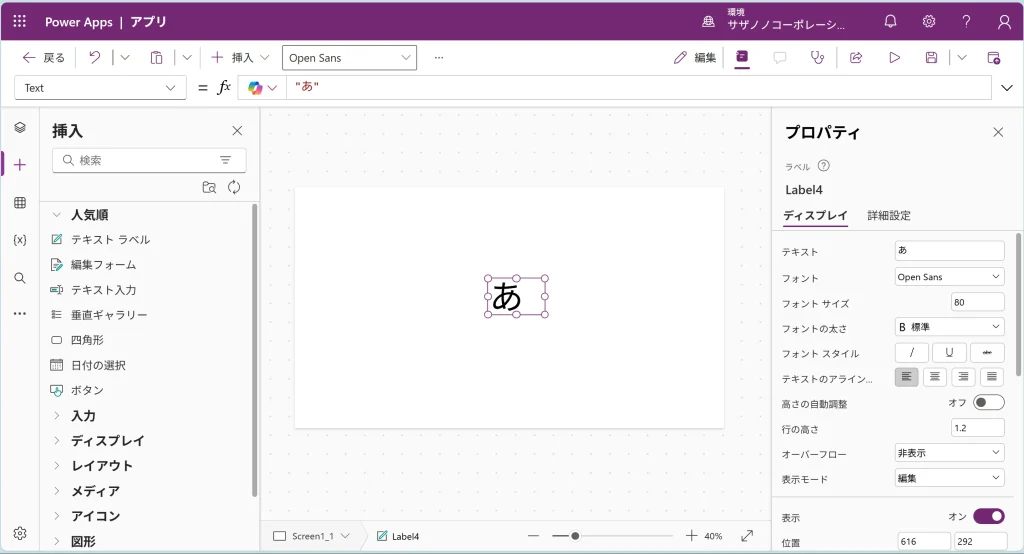
クリックして、ドラッグでも部品は動かせる!
面倒くさいから
クリックして
動かしてもいい?
OKです!
練習なので、楽しむことを一番に自由にレイアウトしてください!
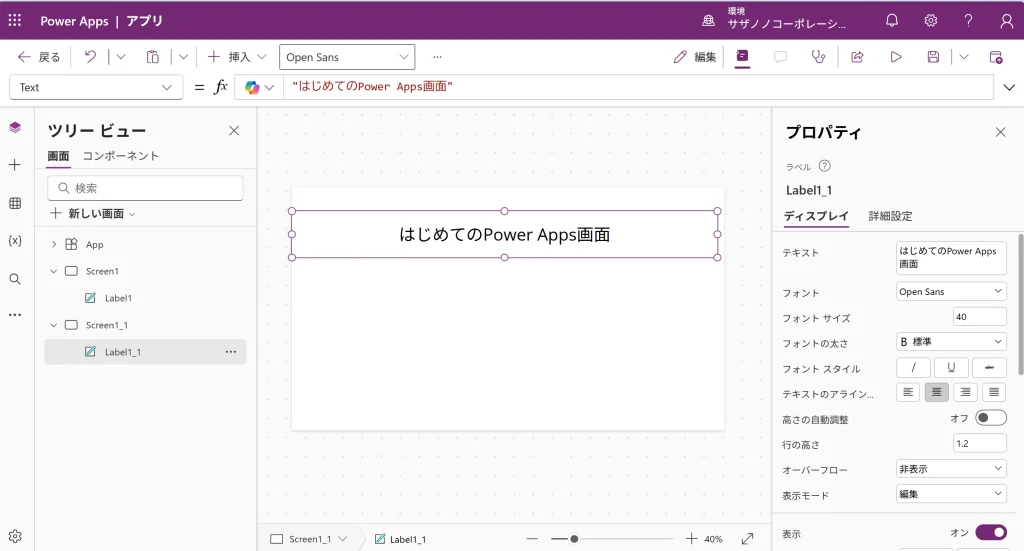
こんなのでもいいです!
入力欄を置いて、文字を入れられるようにする
次は入力欄かな
はい。
次はテキスト入力です。
これは、
ユーザーが
文字を入れるための部品です。
名前、番号、メモなど、
あとから色々な入力に使えます。
今回は、
ひとこと連絡を書く欄
として使います。
テキスト入力を追加する
これも「挿入」から?
そうです。
左の「挿入」で
検索窓には
「テキスト入力」と入れて
検索してください。

「入力」が出てきた
入力を開いて
その下の
「テキスト入力」を選んで、
画面の上の方に
置いてみてください。

置けた!
テキストラベルの
下あたりに置くと、
見た目も分かりやすいです。
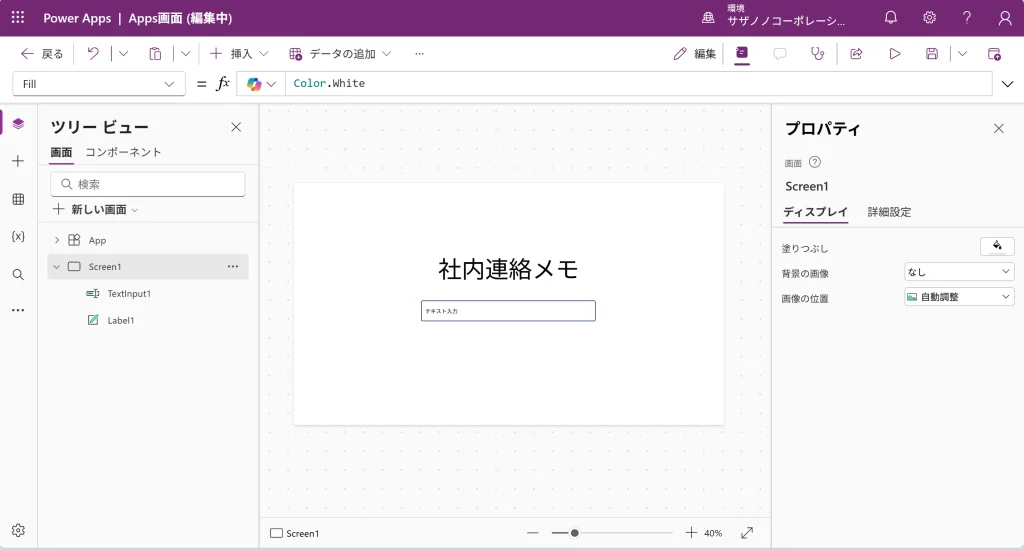
なんとなく並んできた
いい感じです。
最初はきっちり
そろわなくても大丈夫です。
まずは
画面の中に
テキストラベルと入力欄がある状態
を作りましょう。
最初から入っている文字が邪魔なら消してOK
最初から
文字が入ってるね
そのままでも
練習できますが、
気になるなら消して大丈夫です。

空っぽの方が
入力する場所って感じが
するかも
そうですね。
最初は
自分で文字を入れてみた方が、
入力欄の感覚がつかみやすいです。
ボタンを置いて、押した時の動きを入れる
最後はボタンだね
はい。
ここで、少しだけ
Power Apps らしい感じが出てきます。
ボタンには、
押した時の動きを入れられます。
今回は難しいことはせず、
押した時に
「押せました」と出るだけにします。
ボタンの文字を変える
まずは置くだけでいい?
はい。
まず、置いてください

ボタン置けた!
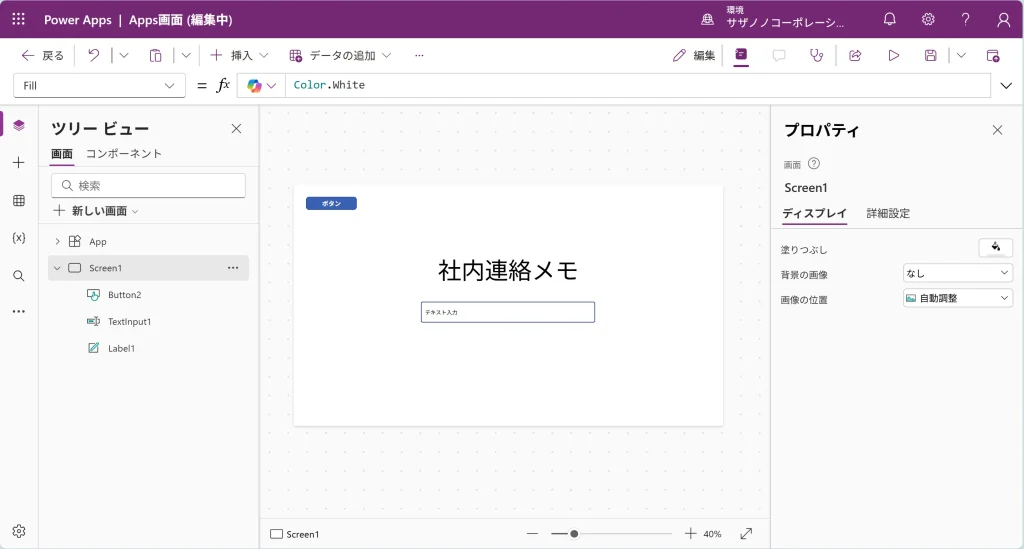
テキスト入力欄の
下にボタンを置きましょうか
これでいい?
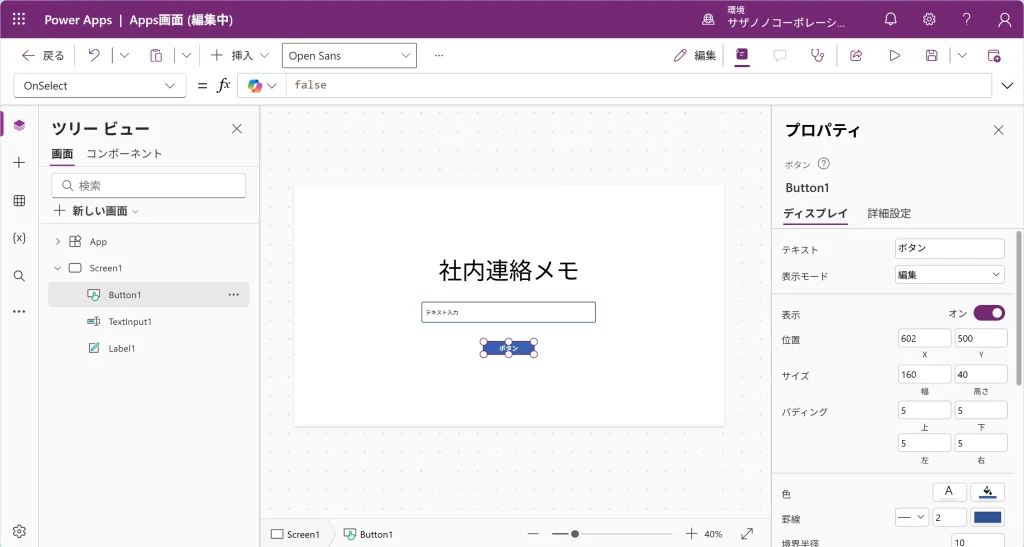
OKです!
文字は
どんなのが良い?
たとえば
確認
送信
テスト
押す
のような文字にすると、
何をするボタンか
分かりやすいです。
練習用なら
「押してみる」でも
よさそう
はい、
それでも十分です。
OnSelect に簡単な式を入れる
OnSelect
On(~の時に)
Select(選択している/ボタンを押した)
→ボタンを押した時に
OnSelect に
簡単な式を
入れてみましょう
ボタンを押した時に、
どう動いて欲しいかを
お願いする場所です
お、オンセレクト…?
ここがちょっと緊張する
大丈夫です。
最初は、意味を
全部覚えなくて大丈夫です。
ボタンを選んだ状態で、
左上にあるドロップダウンを
「OnSelect」にしてください
選べた!

ボタンを選んだ状態で、
左上にあるドロップダウンを
「OnSelect」にしてください
OnSelect に入れる式
Notify("送信しました", NotificationType.Success)
これを
入れるだけでいいの?

はい。
これで、ボタンを押した時に
通知が出るようになります。
最後にプレビューして、動くことを確認する
置いただけで
終わりじゃないんだね
はい。
最後に、
ちゃんと動くか
確認しましょう。
確認は
右上の▶を押してから
作ったボタンを押してください

プレビューして
入力欄に文字が入れられる
ボタンが押せる
「送信しました」と出る
この3つができればOKです。
ボタンを
押してみよう!
おお、
急に“動かしてる感”が出るね
そうなんです。
簡単な式でも、
「押したら反応した」が作れるのが
Power Appsのすごい所です
できたら、
最初の一歩としては十分?
十分です。
むしろ、最初で
ここまで
できればかなりいいです。
Power Apps初心者が最初につまずきやすいところ
でも、やってると
ちょっと止まりそうな気もする
あります。
最初は、
細かいところで
止まりやすいです。
ここでは、
よくあるつまずきを整理します。
何を選択しているのか分からない
今どれを触ってるのか、
分からなくなるかも
よくあります。
Power Apps は、
今選んでいる部品によって
右側や左の表示が変わります。
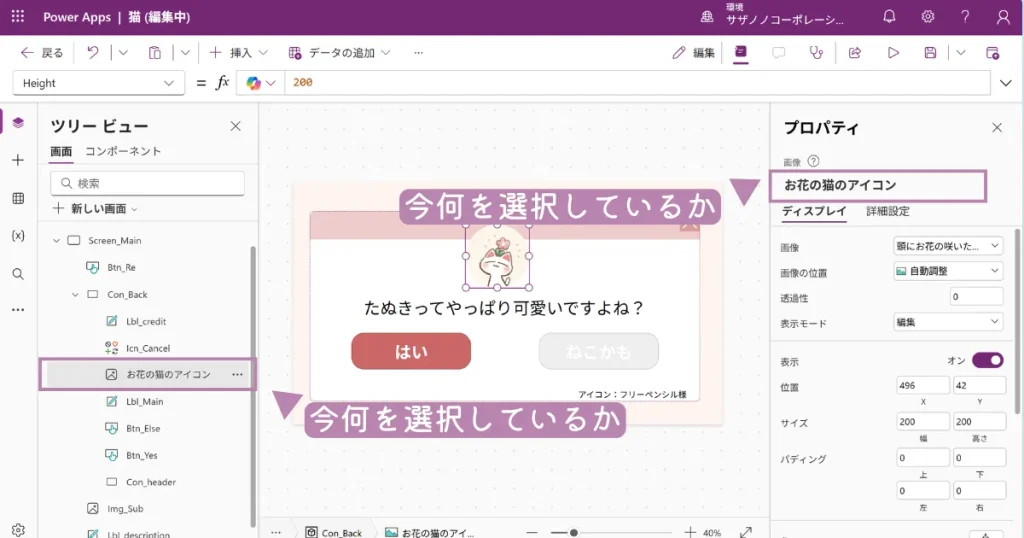
なので、
思ったところが変わらない時は、
まず
テキストラベルなのか、
テキスト入力欄なのか、
ボタンなのかを見直します。
違うものを触ってた、
ってことがあるんだ
かなりあります。
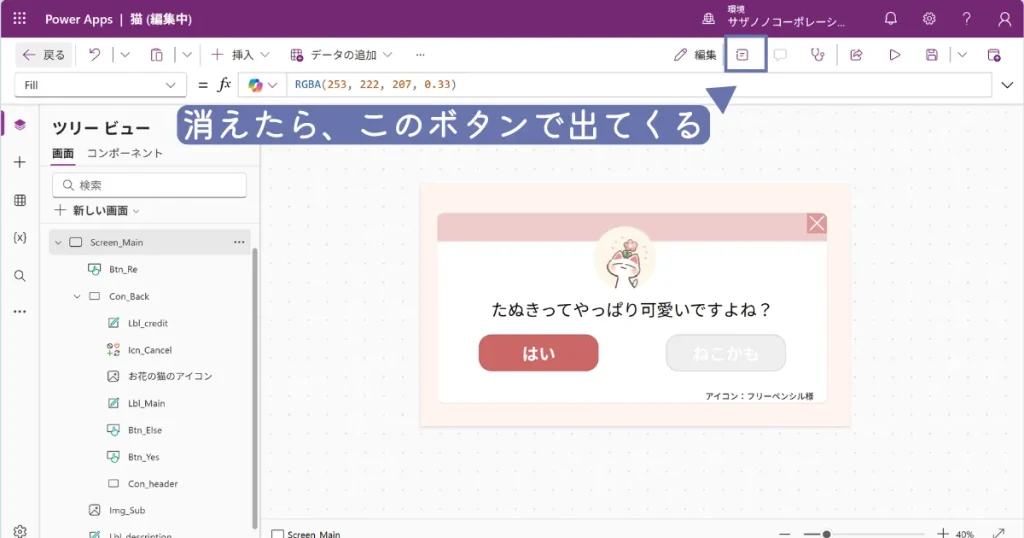
右側の設定が見つからない
右に出る時と
出ない時がある気がする
出ていないときは
右上にあるボタンを押すと
出てきますよ
ボタンを押しても何も起きない
押しても
何も起きなかったら、
ちょっと焦る
その時は、
OnSelect に
入れた式を見直します。
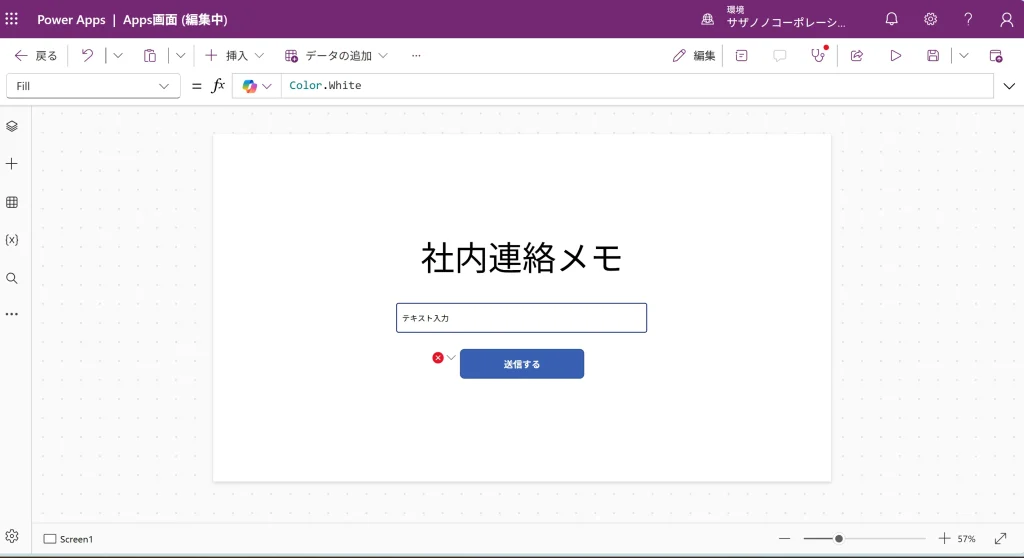
赤い波線が
引かれているね
赤い波線は
エラー部分です。
その部分で
AltキーとF8キーを
押してください
エラーの理由が
出ている

予期しない文字があります。数式には ‘Eof’ が含まれていますが、’ParenClose’ が必要です。
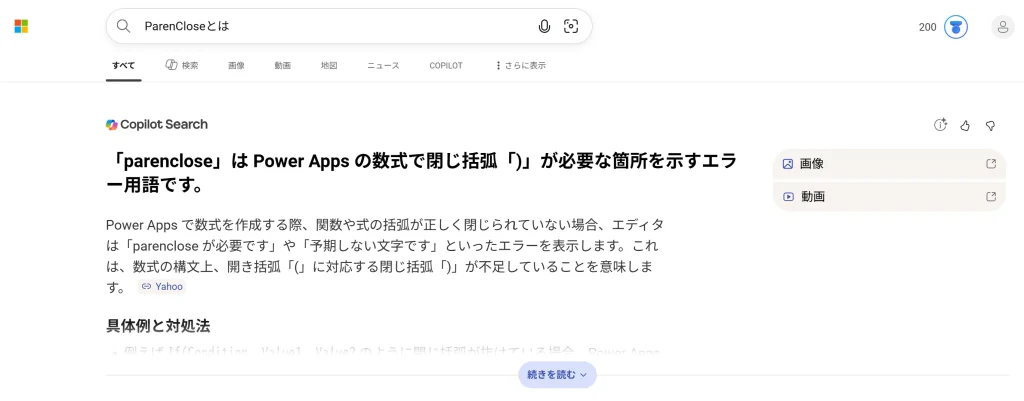
ParenCloseが必要とのことで
ParenCloseを
ネットで聞いてみましょう
「)」が
抜けていたんだね!
エラーが出た時も
Alt+F8さえ覚えていれば
大体安心です
最初は“きれいに作る”より“触って反応を見る”で大丈夫
なんだか、
少し安心したかも
それなら大成功です。
最初は、
完璧に理解することよりも
ラベルを置けた
入力欄を置けた
ボタンを置けた
押したら反応した
この流れを体験することが大切です。
画面の見方だけの時より
少し距離が縮まった感じがする
はい。
Power Apps は、
実際に触ると少しずつ
分かりやすくなります。
次は、今回入れた
OnSelect や Notify の意味
を整理しながら、
どこを変えると何が変わるのか
も少しずつ見ていきましょう。
Power Apps初心者向けQ&A
Power Appsで最初に置く部品は何ですか?
Power Apps を初めて触るなら、まずはテキストラベル・テキスト入力・ボタンの3つで十分です。
最初から保存や一覧表示まで入れようとすると、見る場所も覚えることも一気に増えやすいです。
まずは「置けた」「押せた」「反応した」を作る方が、感覚をつかみやすいです。
Power Appsのテキストラベルとは何ですか?
テキストラベルは、画面に文字を表示するための部品です。
見出しや説明文を出したい時に使います。
この記事では、画面のタイトルを作るために最初に置いています。
Power Appsのテキスト入力とは何ですか?
テキスト入力は、ユーザーが文字を入れるための部品です。
名前、番号、メモなど、あとから色々な入力に使えます。
最初は空っぽに近い状態で試すと、入力欄らしさが分かりやすいです。
Power AppsのOnSelectとは何ですか?
OnSelect は、ボタンを押した時にどう動くかを決める場所です。
今回の例では、OnSelect にNotify("送信しました", NotificationType.Success)
を入れて、押した時に通知が出るようにしています。
Power Appsでボタンを押しても反応しないのはなぜですか?
よくあるのは、OnSelect に入れた式の入力ミスです。
かっこや記号が少しずれているだけでも動かないことがあります。
まずはボタンを選んで、OnSelect に入れた内容を見直すのが近道です。
Power Appsは最初からSharePointにつないだ方がいいですか?
最初の練習段階では、まだつながなくて大丈夫です。
まずは1画面の中で、部品を置く、文字を変える、押して反応させる流れに慣れる方が分かりやすいです。
保存先との連携は、その次の記事で進めても遅くありません。
Power Appsのプレビューはどこからできますか?
右上の▶からプレビューして確認できます。
入力欄に文字が入るか、ボタンが押せるか、通知が出るかを見れば十分です。
最初は完成度より、ちゃんと動くかどうかを確認するのが大切です。