


まず、
URLをクリックして
Power Appsのページに
飛んでください

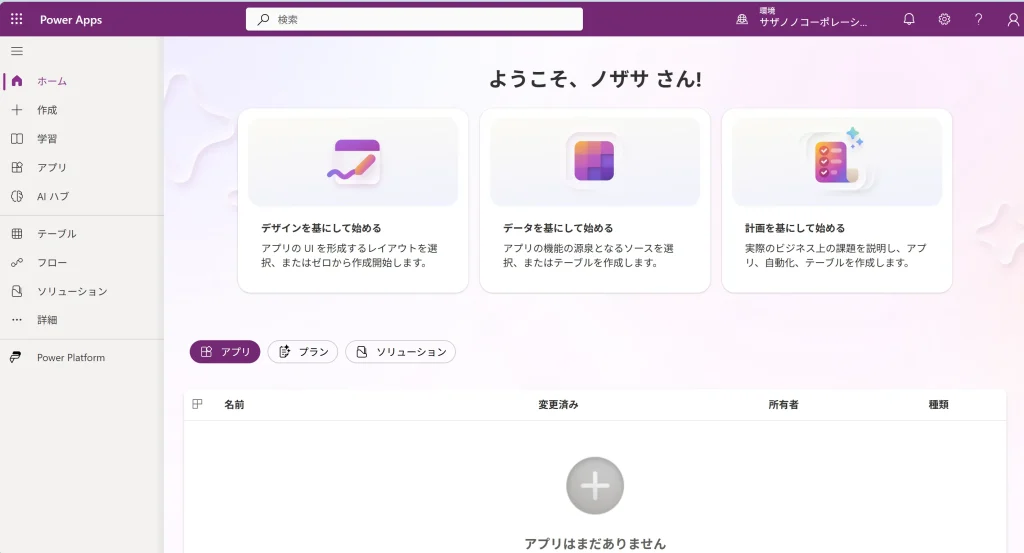

サイズが
選べるんだね!
レスポンシブは
画面サイズに合わせて調整しやすい反面、
最初は考えることが少し増えます。
まずは
タブレットサイズか
電話サイズから
始めた方が良いです
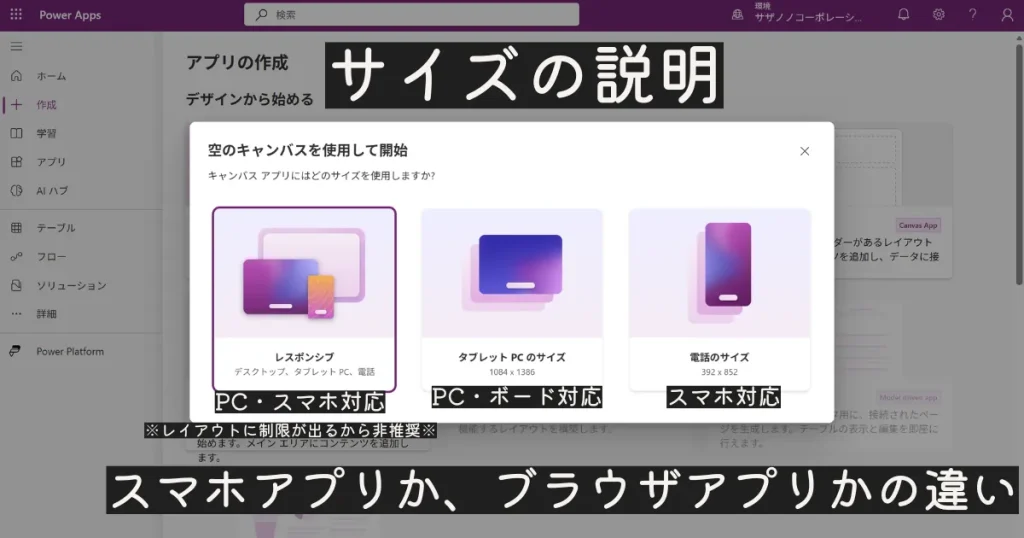
なら、どれ選べばいい?
…業務でスマホ端末を
よく使う職場以外は、
タブレットサイズの方が
始めやすいと思います
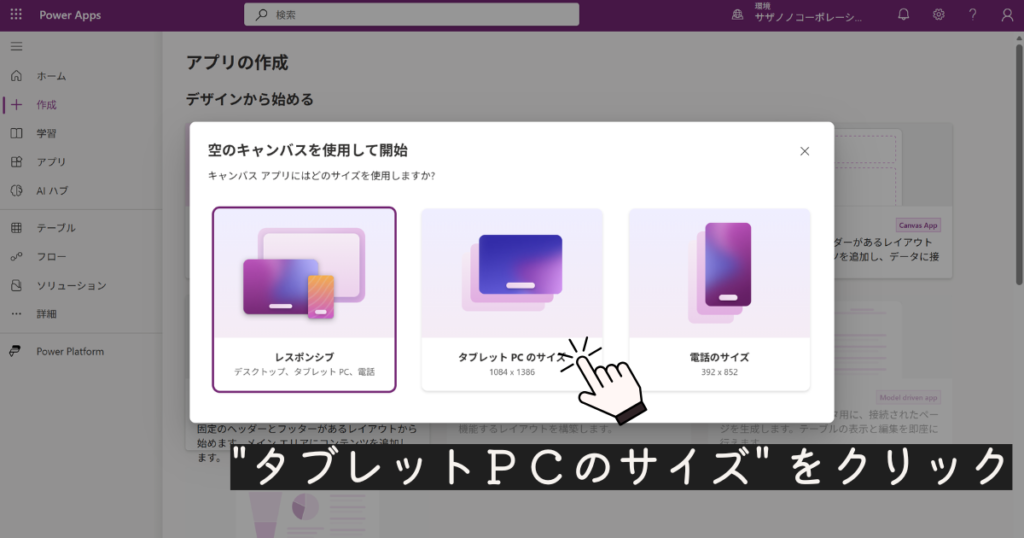
じゃあ、
タブレットサイズを選ぶね
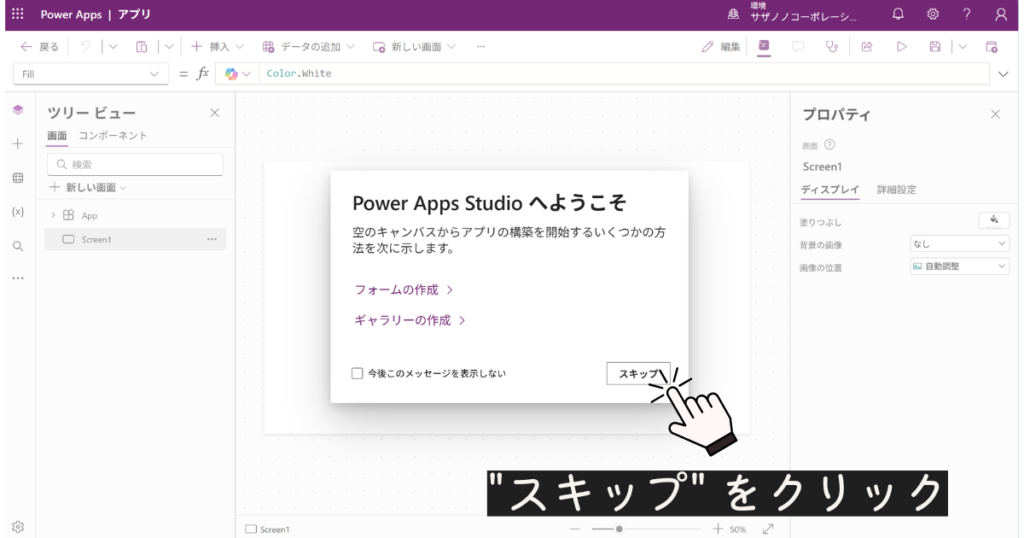
チュートリアルが
表示されたよ
あとで見れるので
今は「スキップ」で
これで、
Power Apps Studio の
編集画面まで開けました。
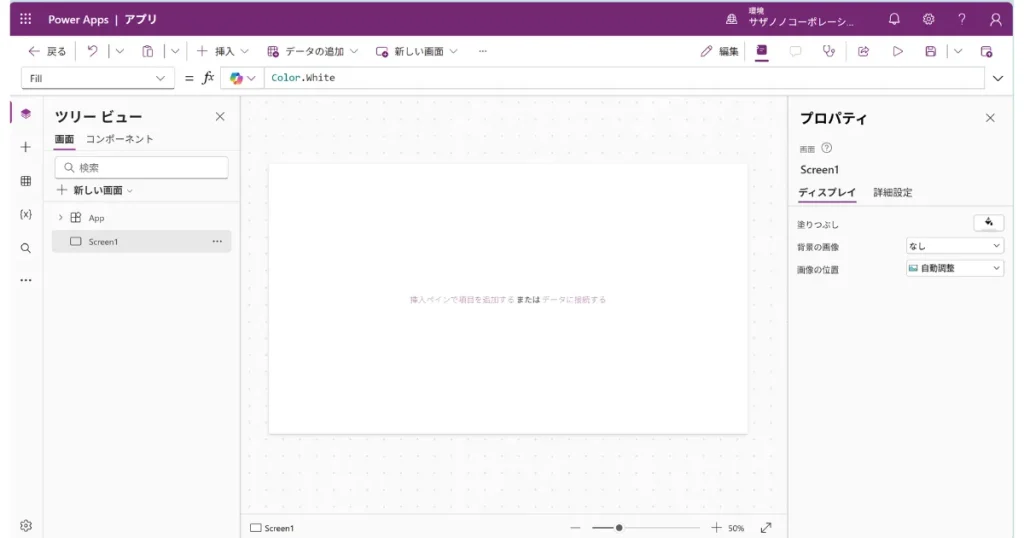
Power Apps の画面は、まず大きく 4 か所を見れば大丈夫

いろいろ並んでいて
難しそう…。
グループ分けしますね。
左:場所を選ぶ
真ん中:見た目を作る
上:文字や動き
右:見た目や設定
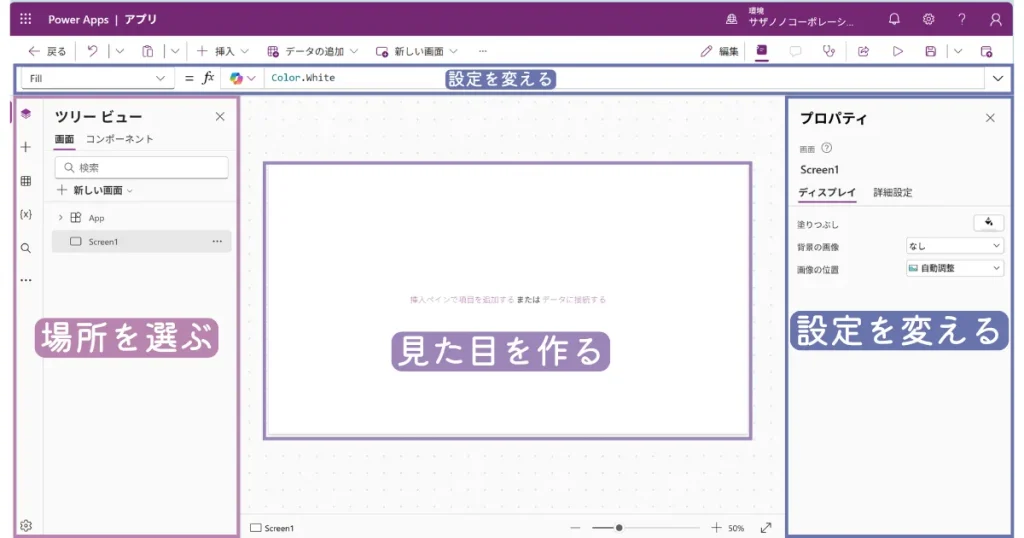
Studio は、左側で作業対象を選び、
真ん中のキャンバスで画面を確認し、
上の数式バーや右側のプロパティペインで設定を変える作りです。
Power Apps Studio について: コンポーネントと機能 – Power Apps | Microsoft Learn
左側は、見る場所を切り替えるところ
左側には、
Power Apps で使う
機能の入口がまとまっています。
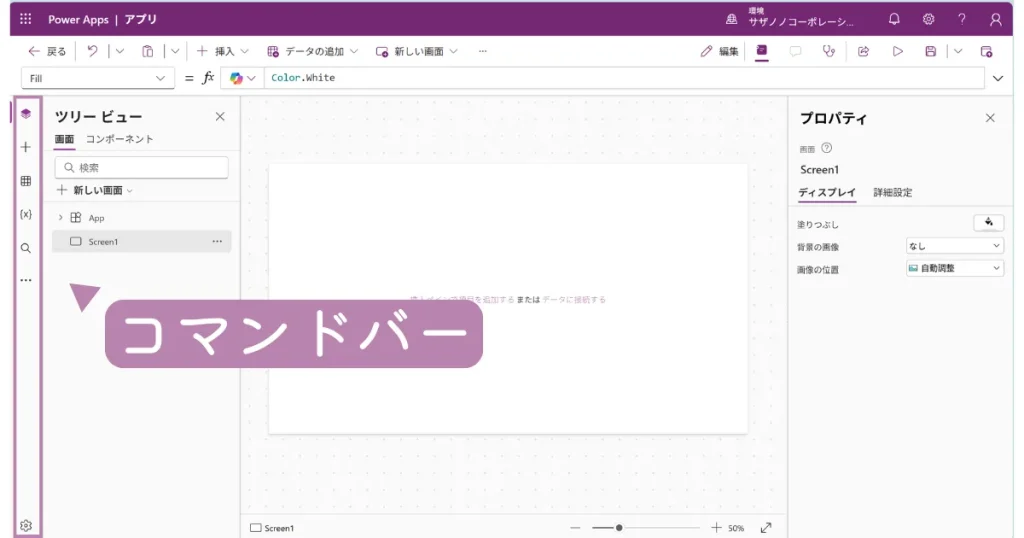
ここでは、
画面や部品の一覧を見たり、
ラベルやボタンを追加したり、
データをつないだりできます。
暗記はできないよ
全部
覚えようとしなくてOK
左の欄は
画面や部品を見る
部品を追加する
データをつなぐ
このあたりが
分かれば十分です。
ツリービューは、今ある画面や部品の一覧です
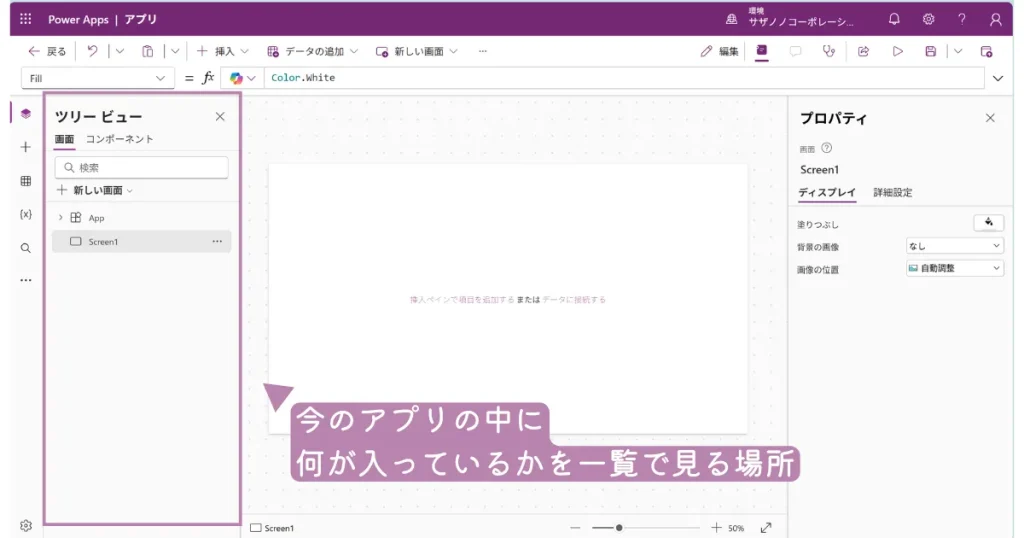
ツリービューは、
今のアプリの中に何が入っているかを
一覧で見る場所です。
何も入っていないと
分からないね
入れてみました。
画面の並びやコントロールを確認でき、
画面が複数ある場合は
順序変更もできます。
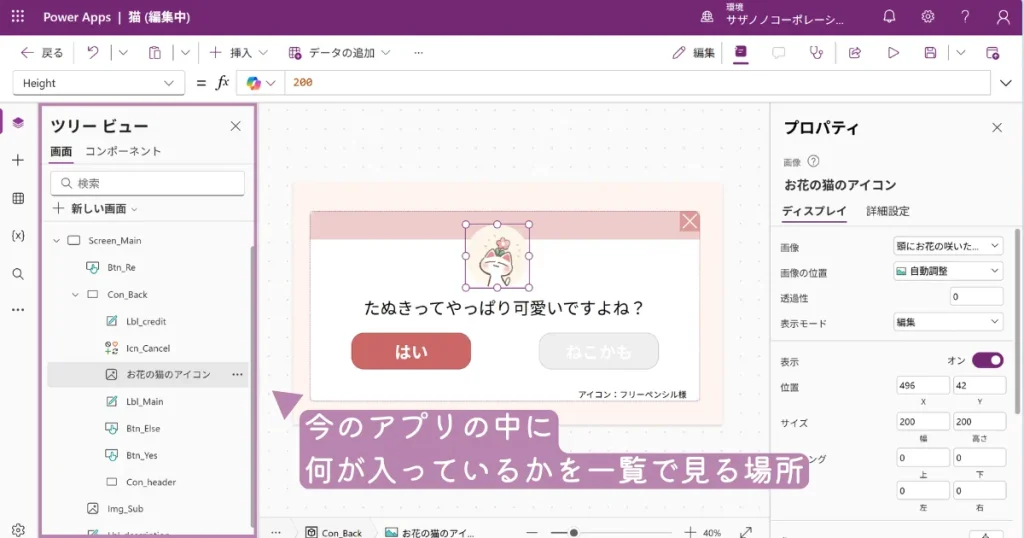
たくさん
入ってる!
初心者のうちは、
こう覚えておくと
分かりやすいです。
ツリービューは
いま自分は何を触っているかを確認する場所
真ん中は、実際の画面を作る場所です
真ん中にある大きなエリアは、
実際にアプリの見た目を
作る場所です。
配置が分かりやすいのは
便利だね!
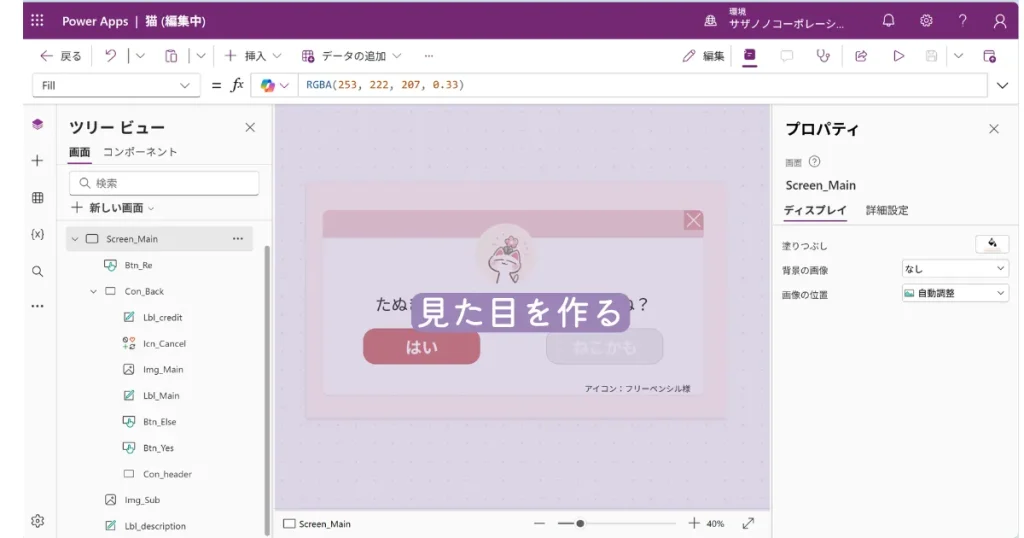
ここに
ラベルやボタンを置いて、
「このアプリはどう見えるか」を
確認しながら進めていきます。
上の欄は、文字や動きを変える場所です
画面の上には、
今選んでいる部品の設定名を選ぶ場所と、
数式を書く場所があります。
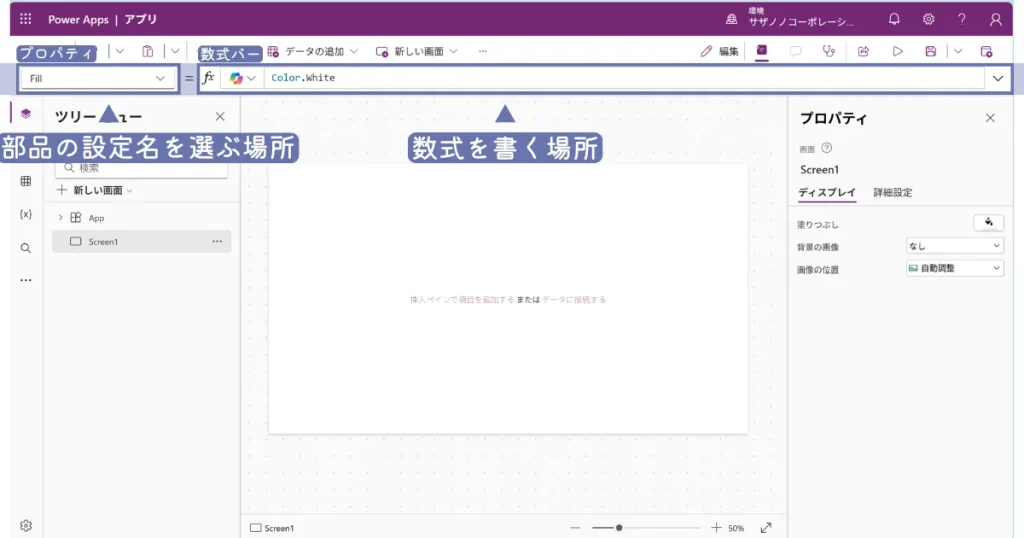
プロパティ選択欄:どの設定を変えるか選ぶ場所
数式バー:設定についての命令を書く場所
Power Apps は
見た目だけでなく
動きも設定できるので、
ここで文字の内容や、
押した時の動きなどを変えていきます。
数式…?
大丈夫。
ひとまず、こう覚えて
上の欄は
文字を変える場所
動きを変える場所
右側は、選んだ部品の設定を見る場所です
右側には、
今選んでいる部品の設定が
表示されます。
色や大きさ、文字、レイアウトなどを、
画面を見ながら
調整しやすい場所です。
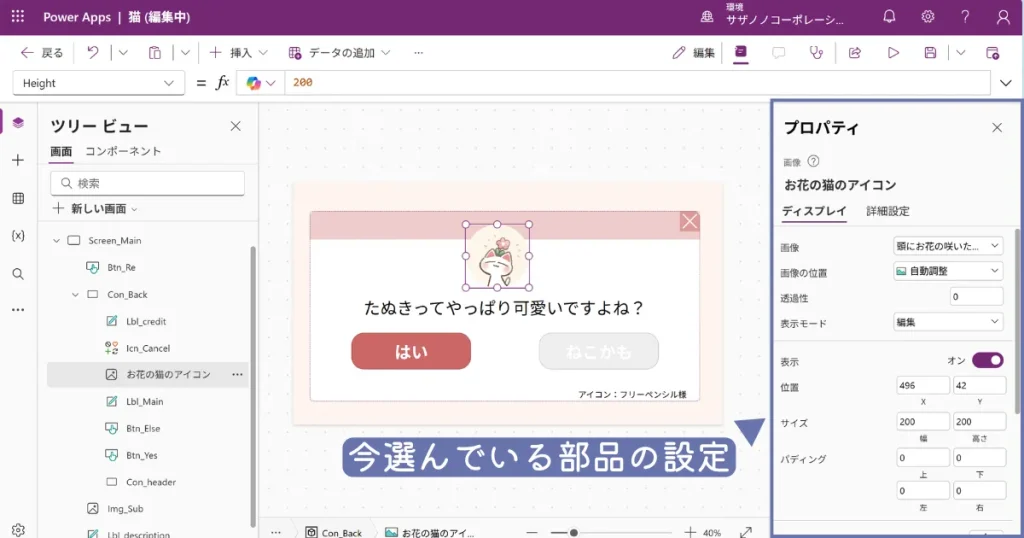
見た目を変えたい時は
右を見ればいいんだ
「文字を大きくしたい」
「名前を変えたい」
「表示の形を変えたい」と思った時に、
まず右側を見る流れが作れると迷いにくくなります。
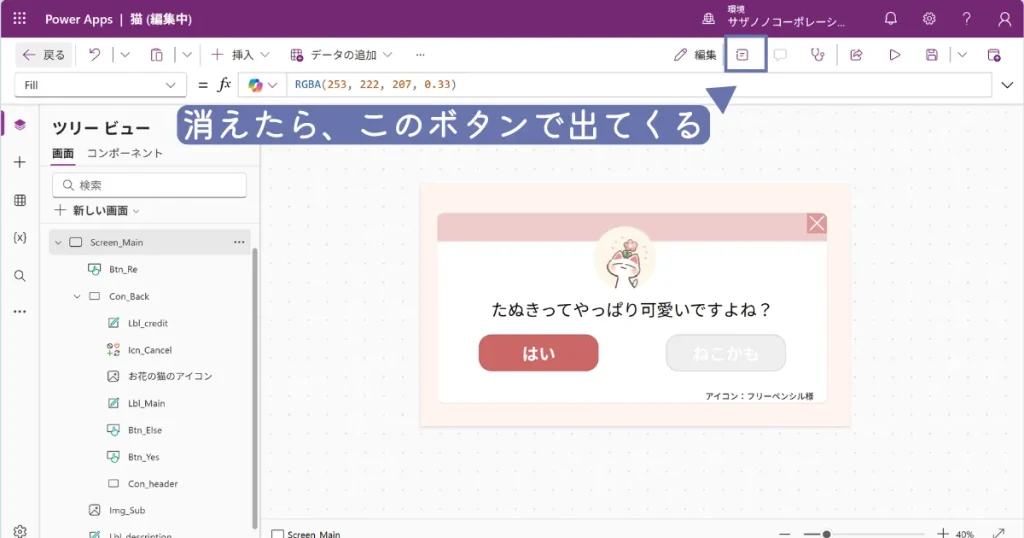
プロパティペインが消えた場合
右の画面、
消えちゃった…
右上の、設定パネルを
表示するボタンを
押すと戻せます。
最初は、この感覚で使えれば十分です
Power Apps の画面は、最初から全部理解しようとすると少し大変です。
でも、
左で見る場所を選ぶ
真ん中で見た目を確認する
上で文字や動きを変える
右で見た目や設定を調整する
この流れが分かれば、かなり触りやすくなります。
Power Apps Studio について: コンポーネントと機能 – Power Apps | Microsoft Learn
Studio の基本構成はこの流れで整理でき、
ツリービュー、キャンバス、数式バー、プロパティペインが
中心になります。
最初は完璧に覚えなくて大丈夫です。
むしろ、少し触りながら
「ここは一覧を見る場所」「ここは設定を変える場所」と体で慣れていく方が入りやすいと思います。
Power Apps Studio は
視覚的に編集しながら
動作や見た目を変えられる設計です。
次は、ラベルやボタンを置いてみると分かりやすいです
画面の場所がざっくり分かったら、
次は実際に
部品を置いてみるのが
おすすめです。
Power Appsの画面についてよくある質問
- Power Apps はどこから開けばいいですか?
-
Power Apps は、Power Apps の公式ページから開けます。
空白のキャンバスアプリを作る時は、サインイン後に 「作成」→「空白から開始」 と進むと、アプリのサイズを選んで作成できます。
空白のキャンバス アプリを一から作成する – Power Apps | Microsoft Learn - Power Apps で最初に選ぶなら、レスポンシブ・タブレット・電話のどれがいいですか?
-
初めてなら、タブレットサイズ か 電話サイズ から始める方が分かりやすいです。
Power Apps では空白アプリ作成時にレスポンシブ / タブレット / スマートフォンを選べますが、レスポンシブは画面サイズに合わせた調整も考える必要があるため、最初は少し考えることが増えやすいです。 - Power Apps Studio とは何ですか?
-
Power Apps Studio は、Power Apps の編集画面です。
空白のアプリを作成すると、この Studio が開いて、画面の配置や文字、動きなどを編集できるようになります。
公式でも、アプリ作成後は Power Apps Studio でビルドとカスタマイズを始める流れになっています。 - Power Apps の画面は、まずどこを見ればいいですか?
-
最初は、次の4か所だけ意識すれば大丈夫です。
- 左:場所を選ぶ
- 真ん中:見た目を作る
- 上:文字や動きを変える
- 右:見た目や設定を調整する
Power Apps Studio では、左側の作成メニュー、中央のキャンバス、上のプロパティリストと数式バー、右側の設定関連エリアを行き来しながら編集していきます。
- ツリービューは何を見る場所ですか?
-
ツリービューは、今のアプリに何が入っているかを見る場所です。
画面やコントロールの一覧を確認できるので、初心者のうちは「いま自分は何を触っているかを確認する場所」と考えると分かりやすいです。Studio の説明でも、左側メニューからアプリ構造を確認できるようになっています。 - 数式バーは何をする場所ですか?
-
数式バーは、選んだ設定の内容を書く場所です。
Power Apps では、文字を変えたり、押した時の動きを設定したりする時に数式バーを使います。
公式でも、数式バーは選択したプロパティの式を作成・編集する場所として案内されています。 - 右側の設定パネルが消えたらどうすればいいですか?
-
右側の設定パネルが見えなくなった時は、右上の表示ボタンから戻せる場合があります。
Power Apps Studio は画面構成が更新されることもありますが、右側の設定関連エリアは表示の切り替えで戻せることがあります。まずは右上付近の表示切り替えを確認してみてください。 - 初心者は Power Apps で最初に何を触ればいいですか?
-
最初は、ラベル・ボタン・入力欄のような基本的な部品を置いてみるのがおすすめです。
Power Apps Studio では、左側メニューから部品を追加し、中央の画面に置いて、上や右で設定を変えていく流れが基本です。
まずは小さく触って、「左で追加して、真ん中で見て、上と右で変える」に慣れると進めやすいです。