


先に結論を言うと、OnSelect は
ボタンを押した時の動きを
式で書くところです。

Notify や Navigate は、
その中に書く
関数です。
Power AppsのOnSelectとは?前回入れた式をここで整理します

前回、
ボタンを押したら
「押せました」って出たよね
出ました。
あそこではOnSelect にNotify(...) という式を
書いていました。
でも正直、
意味はあまり
分からないまま入れてたかも
それで大丈夫です。
今から説明しますね
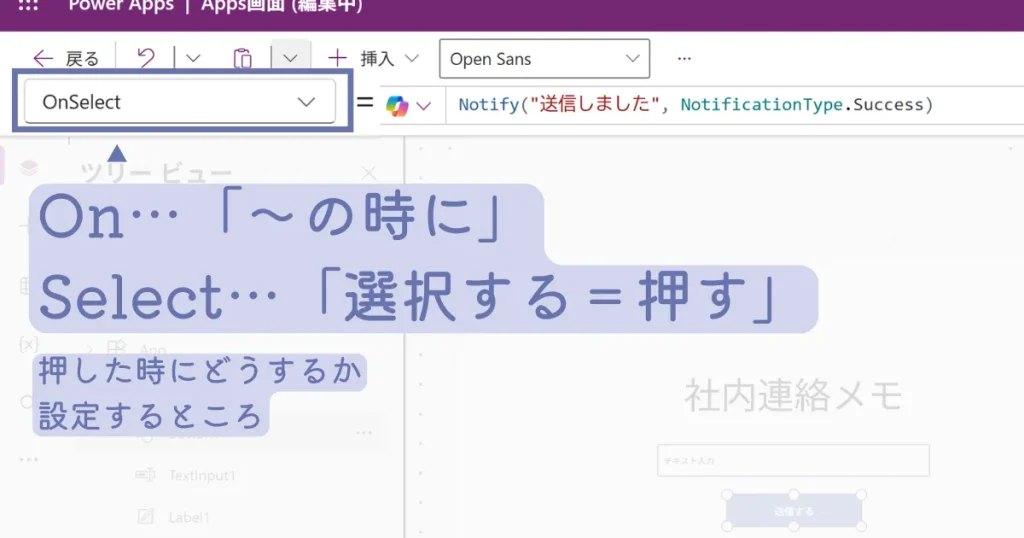
OnSelectはボタンを押した時の式を書くところです
OnSelect って、
結局なんなの?
Power Apps では、
ボタンを押した時に
どう動くかを
式で指示します。
その式を書くところが、OnSelect です。
あ、
押した時の動きを
書くところなんだね
そうです。
前回はそこに式を書いたので、
ボタンを押した時に
反応するようになりました。
前回入れたNotifyは「押したら知らせる」関数です
じゃあ、
前回書いていた
Notify は何?
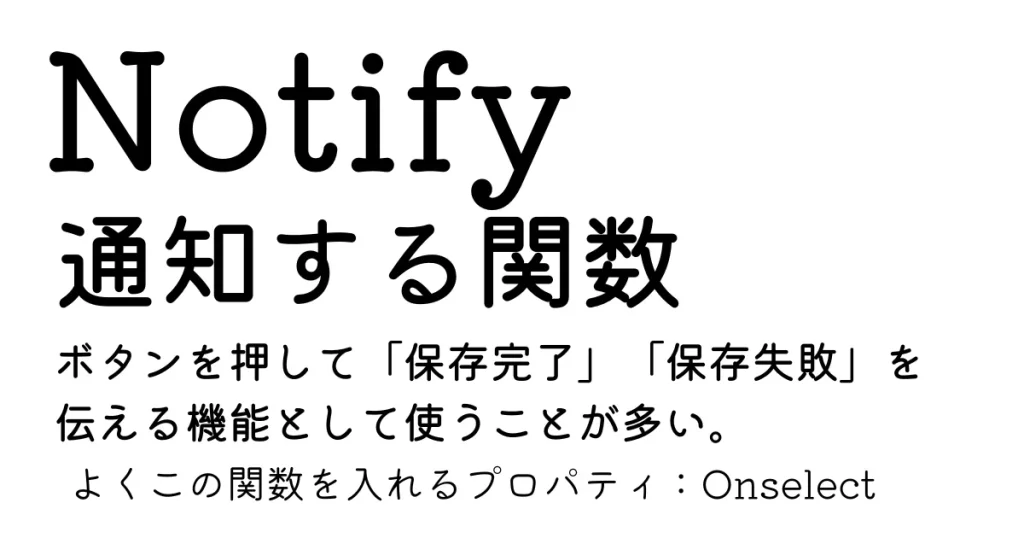
OnSelect に入れる式
Notify("送信しました", NotificationType.Success)
Notify は、
押した時に知らせるための
関数です。
関数とは?最初は「やりたい動きの名前」で大丈夫
関数って、
ここではどう考えればいいの?
最初は、
やりたい動きの名前
くらいで大丈夫です。
今回の Notify は、
「押したらメッセージを出す」
ために使っていました。
前回のおさらい:OnSelectとNotify
つまり前回は、
OnSelect は
式を書くところNotify は
その中で使った関数
という形でした。
OnSelect と Notify って
同じものじゃなかったんだ
OnSelect は
押した時の式を書くところで、
Notify は
その中で使う関数ですね
OnSelectには、押した時にしたいことを書けます
OnSelect に書けるのって、
Notify だけなの?
他にも色々書けますよ。
Notify だけではありません。
OnSelect には、
ボタンを押した時に
してほしいことを書けます。
たとえば
他には何があるの?
たとえば、
次の画面へ進みたい時はNavigate を使います。
同じ OnSelect でも、
書くものが変わると
動きも変わるんだね
その通りです。
だから OnSelect は、
押した時の動きを書くところ
として見ると分かりやすいです。
OnSelectには、次の画面へ進む式も書けます
Navigate は
何をするものなの?
Navigate は、
次の画面へ進むための
関数です。
たとえば、押した時に次の画面へ進みたいなら、Navigate(Screen2, ScreenTransition.Fade)
のように書きます。
Notify は
知らせるで、
Navigate は
進むなんだね
そうなんです。
Notify で反応を出して、
Navigate で流れを作ると、
だんだん画面らしくなっていきます。
Power AppsのOnSelectで最初に分かれば大丈夫なこと
なんとなく
つながってきたかも
では、
ここで一度
整理しましょう。
OnSelect
ボタンを押した時の
式を書くところNotify
押した時に知らせる関数Navigate
押した時に次の画面へ進む関数
つまり、
OnSelect は
ボタンを押した時の
動きを書くところ
Notify と Navigate は
その中で使う関数
なんだね
はい。
最初はこの形で分かれば、
かなり十分です。
前回は
分からないまま入れたけど、
今は少し
意味が見えてきたかも
それなら大成功です。
Power Apps は、
まず動かしてみて、
あとから意味がつながることも多いです。
「送信しました」の送信する先を作る
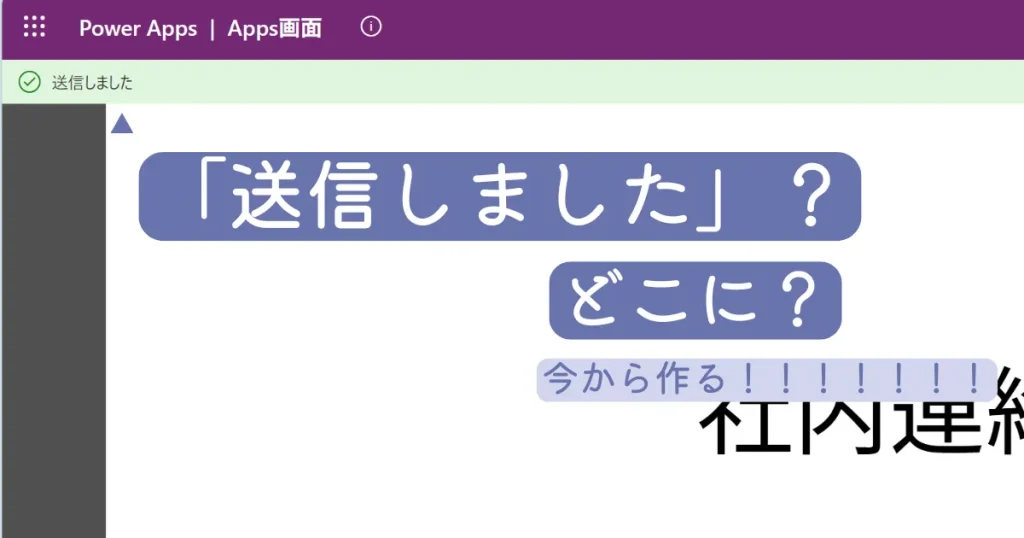
「送信しました」と
あるけど
どこに送信してるの?
今は
どこにも
送信していません

・・・・え?
住所書いていない
手紙が
どこにも届くわけない
じゃないですか
・・・・悲しい
なので、
送信先を作りましょう!
送信先?
はい。
次回は、
SharePointで
サイトを作って、
リストを作る方法を
見ていきましょう。
Power Apps初心者向けQ&A
Power AppsのOnSelectとは何ですか?
OnSelect は、ボタンを押した時に実行する式を書くところです。
Power Apps では、ボタンを押した時にどう動くかを式で指示します。
前回の例では、OnSelect に Notify("送信しました", NotificationType.Success) を書いて、押した時に通知が出るようにしていました。
Power AppsのNotifyとは何ですか?
Notify は、押した時にメッセージを出して知らせる関数です。
今回の例では、「押せました」という通知を表示するために使っています。
最初は、関数を「やりたい動きの名前」くらいに考えておけば大丈夫です。
Power AppsのNavigateとは何ですか?
Navigate は、次の画面へ進むための関数です。
同じ OnSelect の中でも、Notify は知らせるために使い、Navigate は画面を進めるために使います。
押した時の動きに合わせて、書く関数を変えていきます。
OnSelectとNotifyの違いは何ですか?
OnSelect は、式を書くところです。
Notify は、その中で使う関数です。
つまり、OnSelect は「どこに書くか」、Notify は「何をするか」という違いがあります。
OnSelectにはNotify以外も書けますか?
はい、書けます。
OnSelect には、ボタンを押した時にしてほしいことを書けます。
今回の記事では Notify と Navigate を例にしていますが、Power Apps では他の動きも書けます。
Power Appsでボタンを押した時の動きはどこで設定しますか?
ボタンを押した時の動きは、OnSelect で設定します。
そこに式を書くことで、「押したら通知を出す」「押したら次の画面へ進む」といった動きを作れます。
最初は、OnSelect が押した時の式を書くところだと分かれば十分です。
Power Appsのプロパティとは何ですか?
Power Apps では、部品ごとにいろいろな設定項目があります。
その設定項目をプロパティと呼びます。
OnSelect もそのひとつで、ボタンを押した時の動きを決めるプロパティです。
Power Apps初心者はOnSelectをどこまで理解すれば大丈夫ですか?
OnSelect は式を書くところ
Notify や Navigate はその中で使う関数
この形が分かれば十分です。
最初から全部を覚えるより、まずは動かしてから意味を整理する方が入りやすいです。