


Microsoft の画面は、
時期や契約状況で少し変わることがあります。
ボタン名や表示が少し違っても、
流れはだいたい同じです。

Power Apps の登録方法|Microsoft 365 から始める手順
1.Microsoft 365 Business のページへ進む

自分に合うプランが
見つかった所で
登録したい!
なら、ページに
飛びましょう
自分が契約したプランを
購入するんだよね?
いきなり本契約でもいいけど、
まずは無料で試すから入ると、
買い間違いを防ぎやすいよ。
今回みたいに
Power Apps を触れるか
確認したい時は、
最初に試用版から始めると安心です。
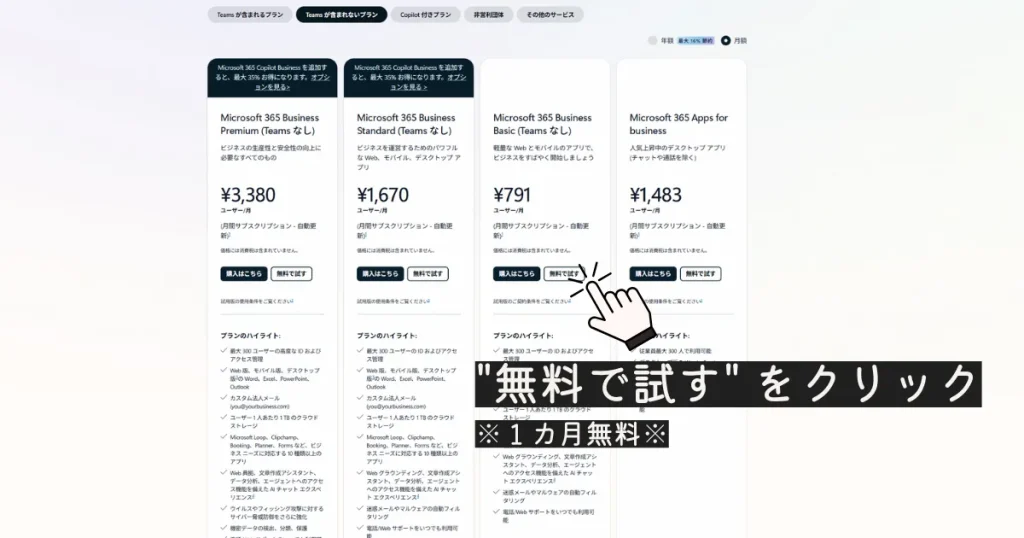
個人で試すだけなら、
まずは 1 ユーザーで大丈夫です。
あとで必要になったら、
ユーザーを追加する形でも
進められます。
2.組織名とアカウント情報を設定する
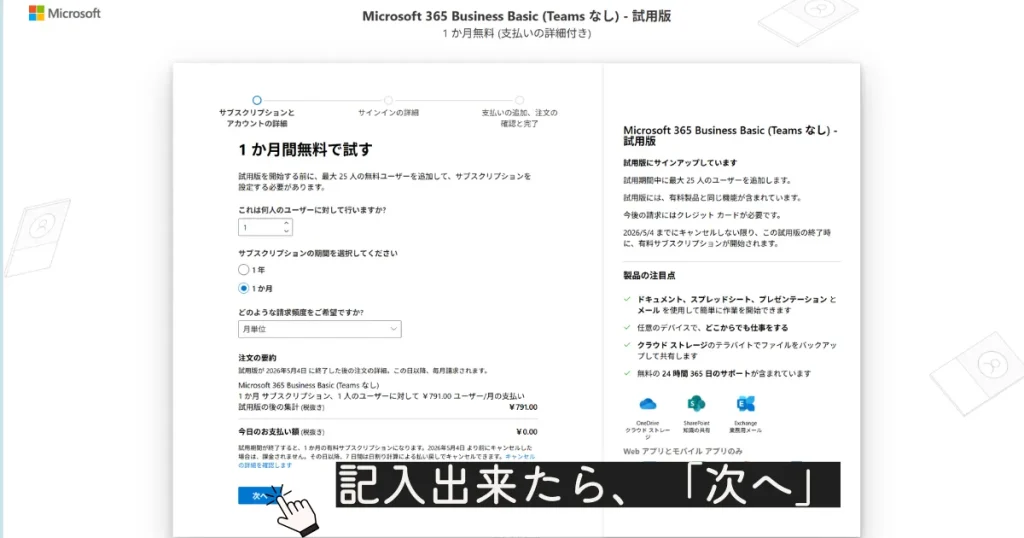
申し込みが進んだら、
アカウントのセットアップに進みます。
ここからは、
管理用のアカウント情報を
順番に作っていく流れです。
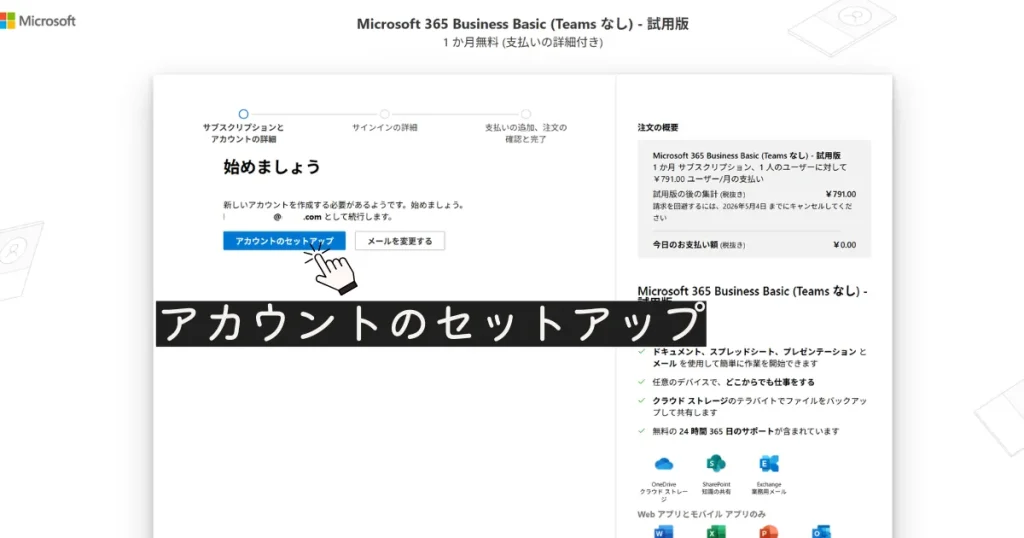
ここでは、
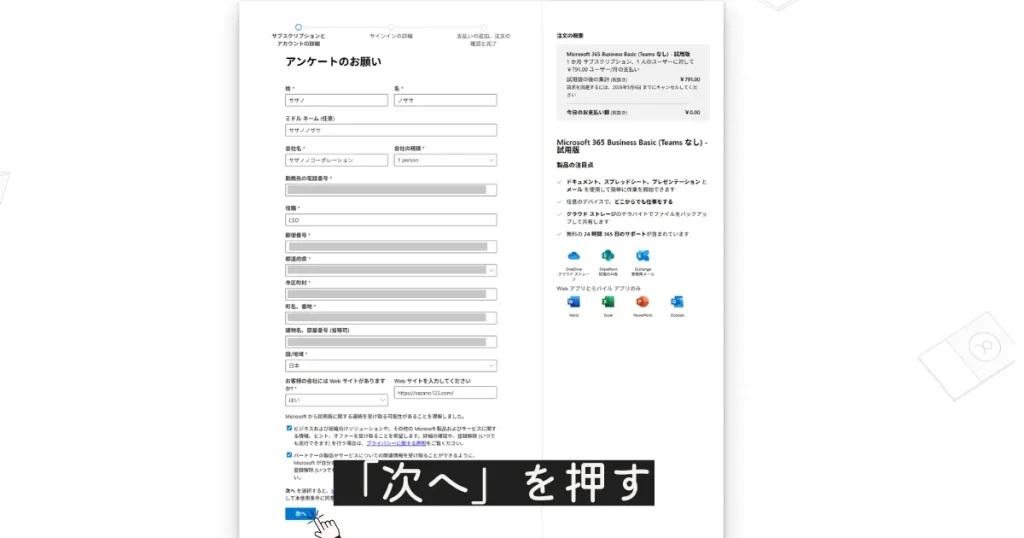
名前や組織名などを
入力していきます。
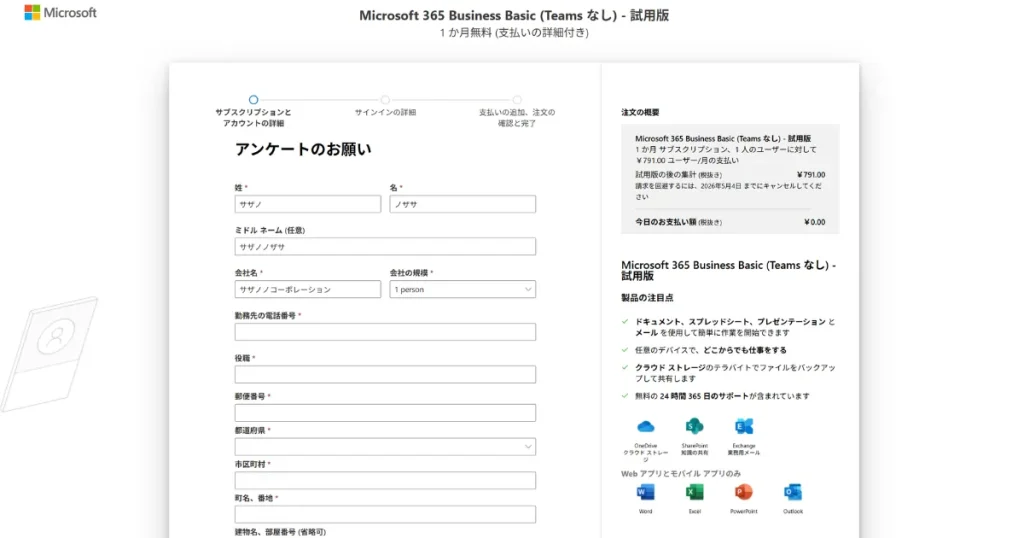
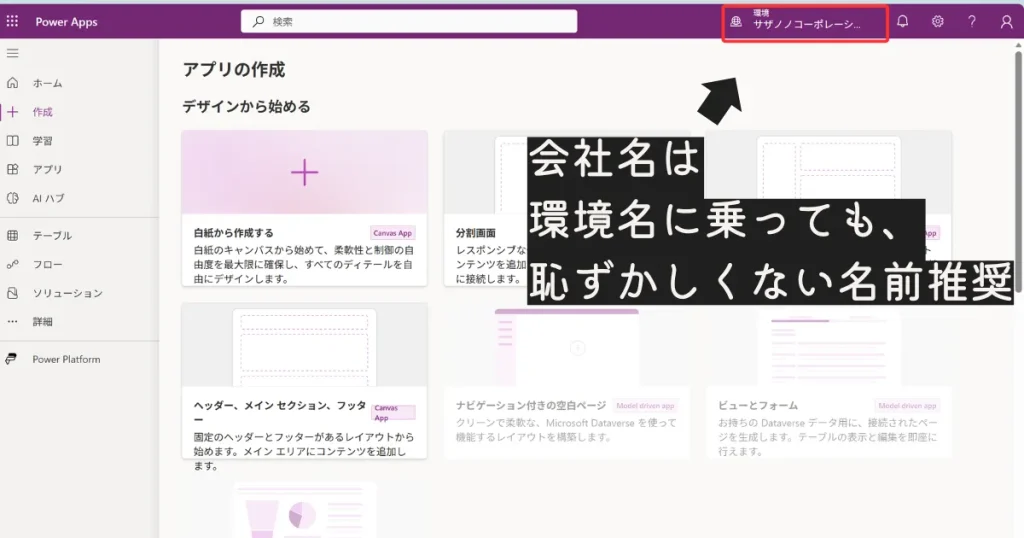
会社名?
個人で試す場合でも大丈夫です。
あとで見て分かりやすい名前を
入れればOKです。
迷ったら、
「テスト環境」みたいな名前でも
分かりやすいと思います。
全部入力したら
「次へ」を押してください
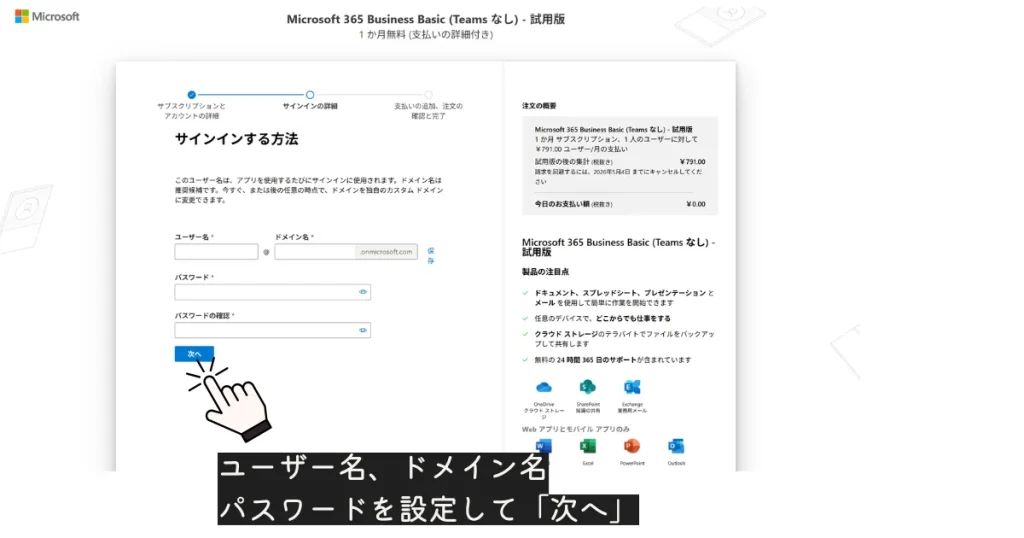
ここでは、
会社のドメイン名、
ユーザー名、
パスワードを設定します。
このアカウントは
あとでサインインに使うので、
忘れないように
控えておくと安心です。
3.支払い情報と本人確認を進める
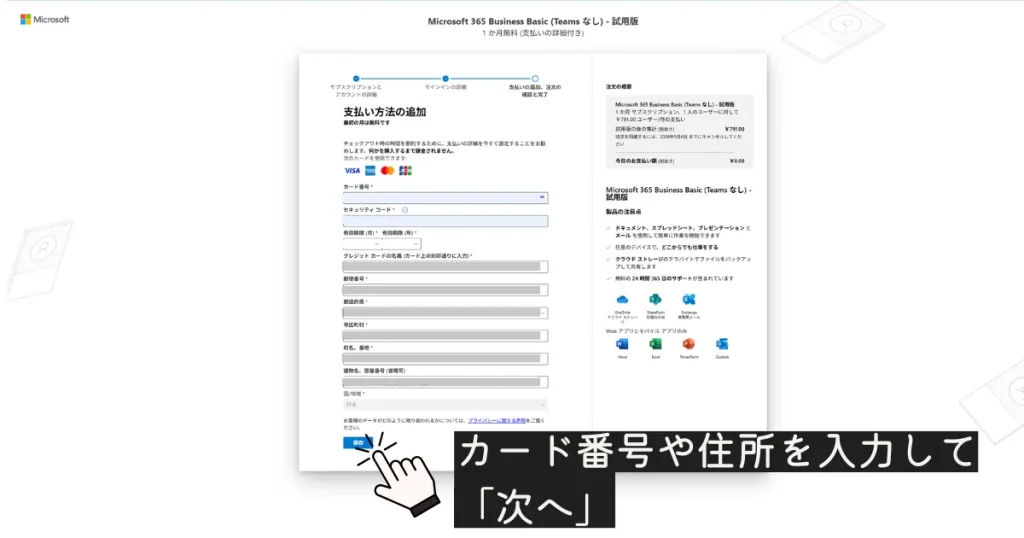
お支払い情報を入力して、
そのまま次へ進みます。
無料試用でも、
確認のために
支払い情報の入力が
求められることがあります。
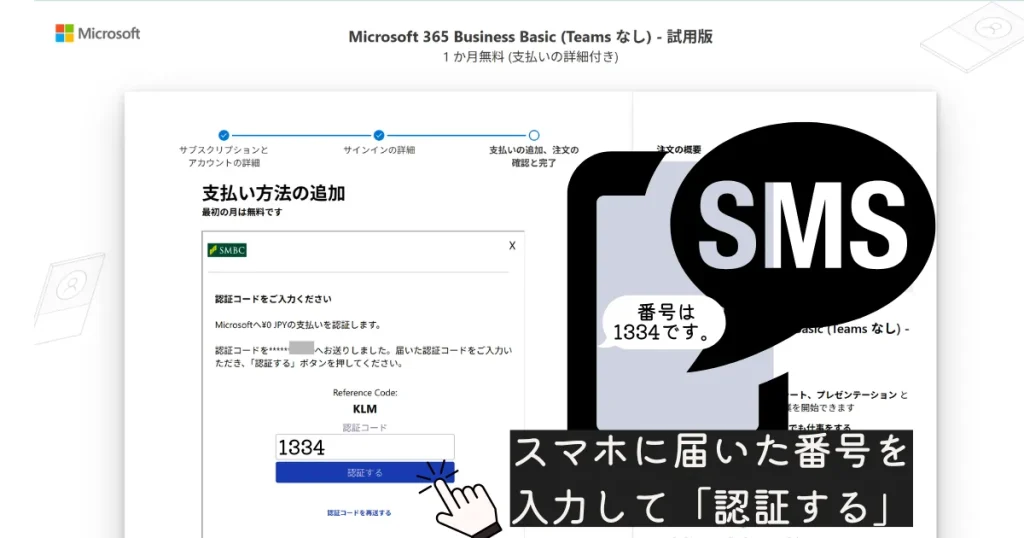
本人確認のために、
スマートフォンへ
届いた番号を入力します。
ここは、
登録した電話番号が
使える状態なら大丈夫です。
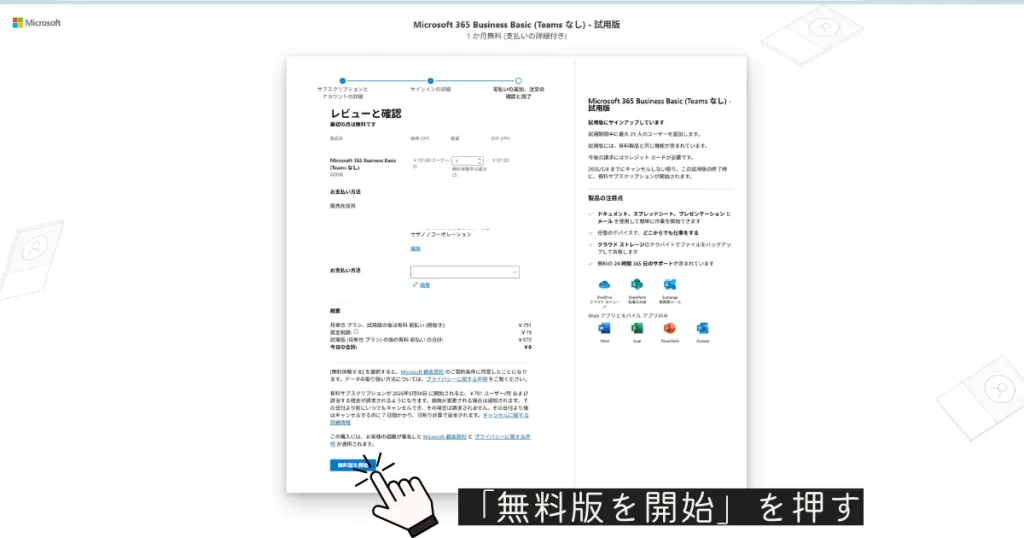
内容を確認して問題なければ、
無料版を開始を押します。
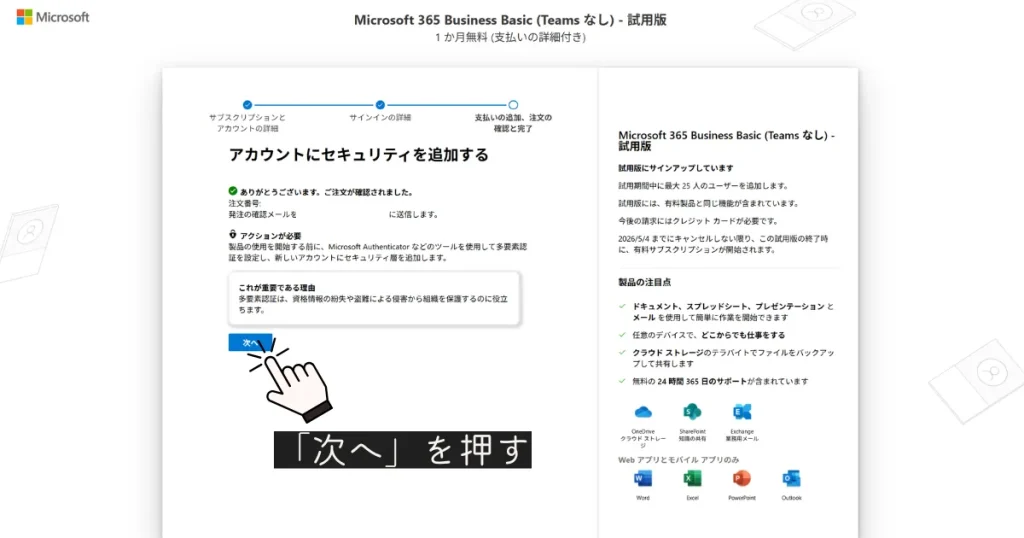
4.Microsoft Authenticator を設定する
次は、
アカウントのセキュリティ設定です
これは、
ログイン時に
スマートフォンで確認するための設定です。
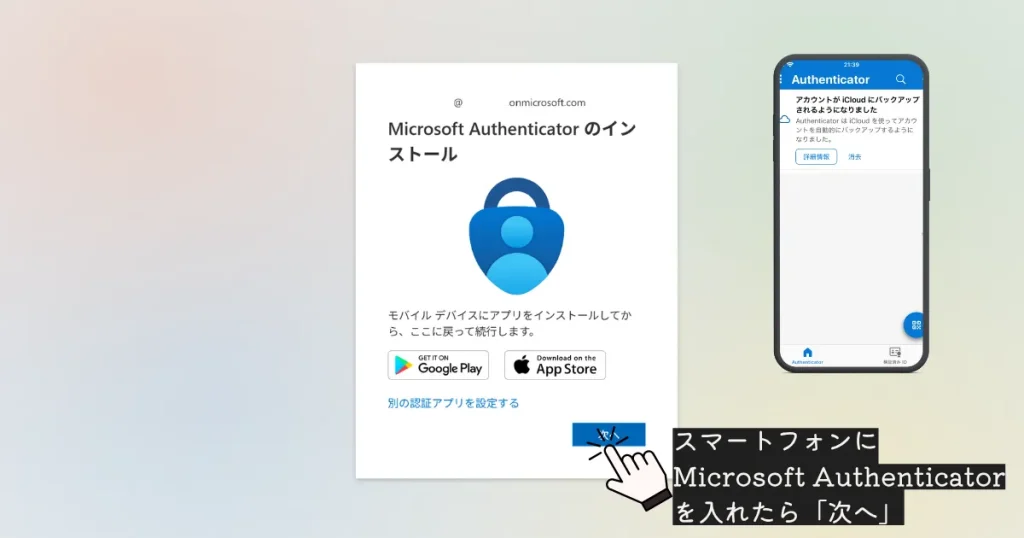
次へを押すと始まります。
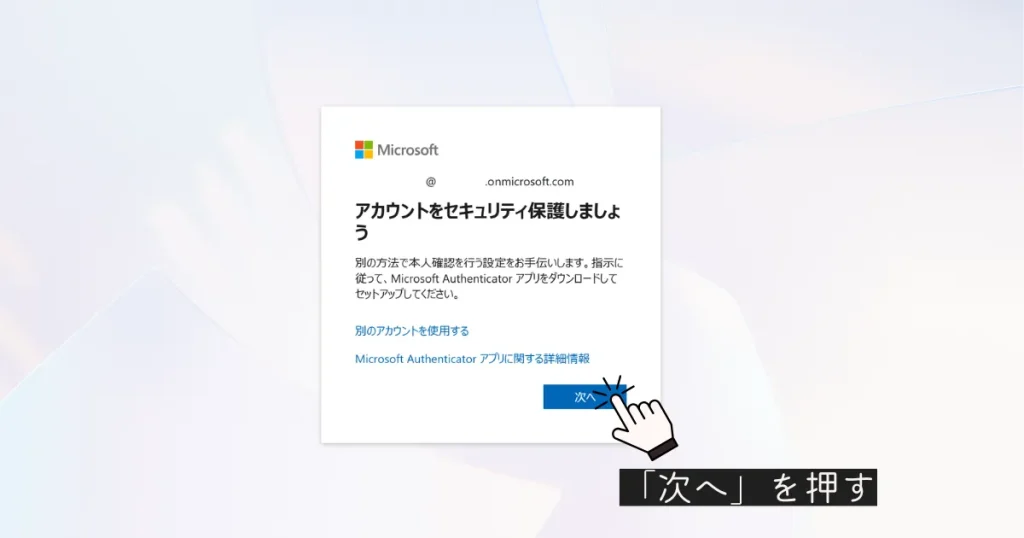
案内に沿って、
そのまま
次へ を押してください。
スマートフォンに
Microsoft Authenticator を
入れたら、
次へ進みます。
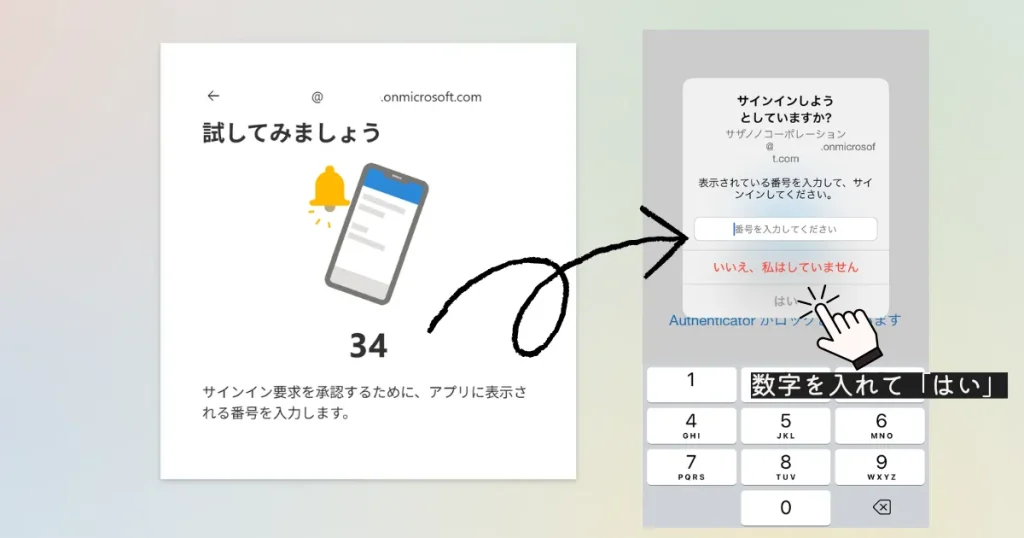
このあと、
パソコン画面に
数字が表示されます。
スマートフォンの
Microsoft Authenticator 側で、
その数字を入力して承認します。
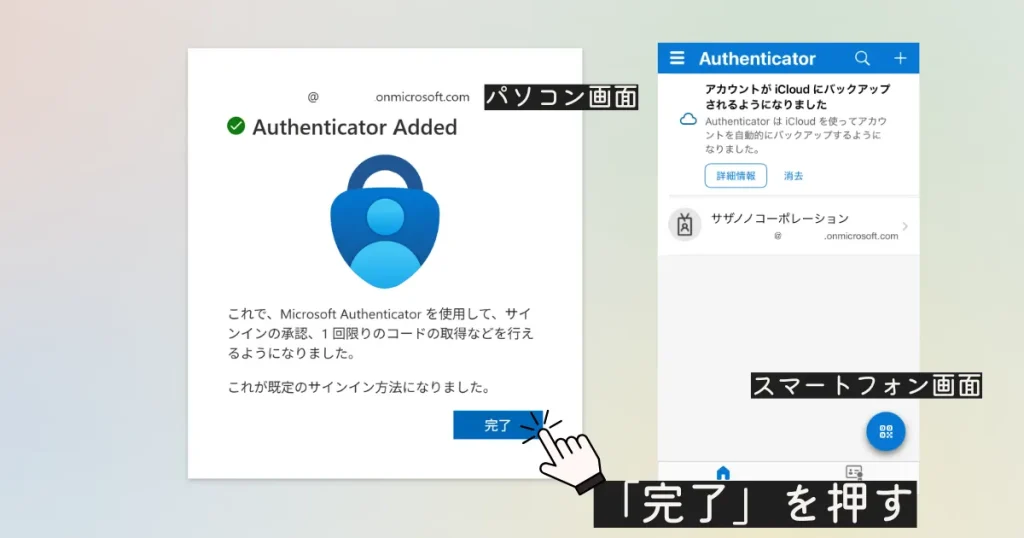
認証の確認まで終わったら、
完了を押してください。
これで、
スマートフォン認証の設定は
ひとまず完了です。
5.管理センターにログインする
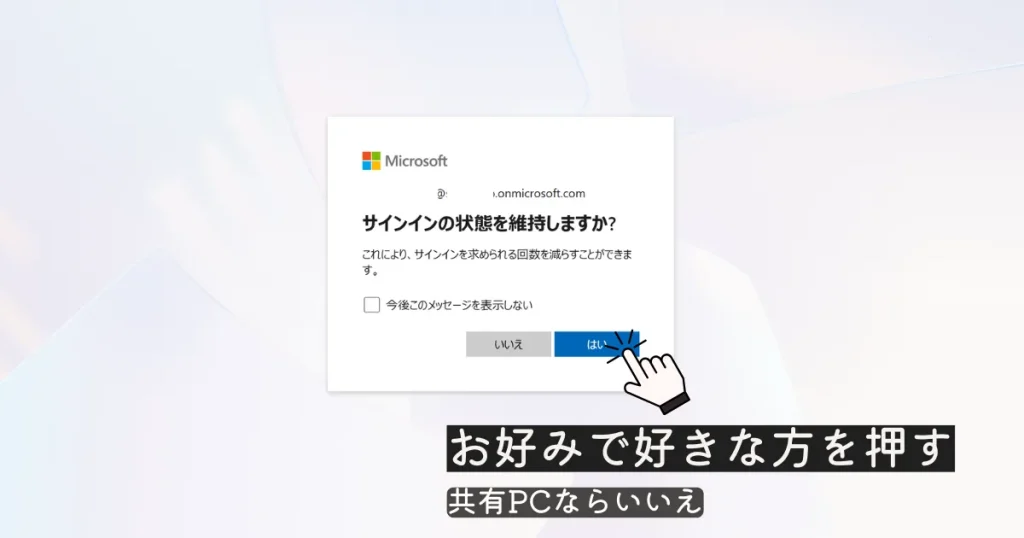
サインイン状態を
維持するか聞かれます。
自分専用のパソコンなら
「はい」でも大丈夫です。
共有のパソコンなら
「いいえ」のほうが安心です。
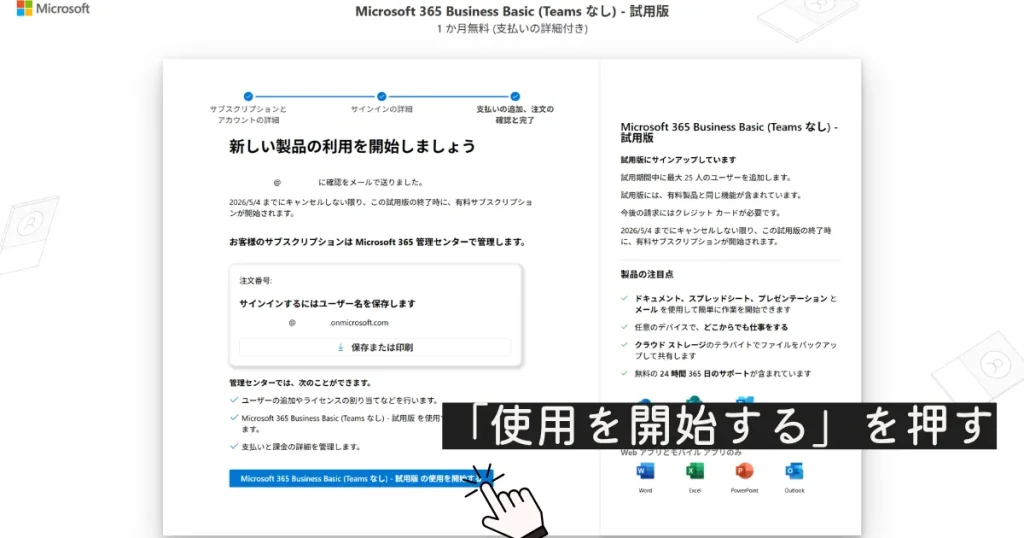
ここまで来たら、
使用を開始する を押します。
いよいよ
管理画面へ進みます。
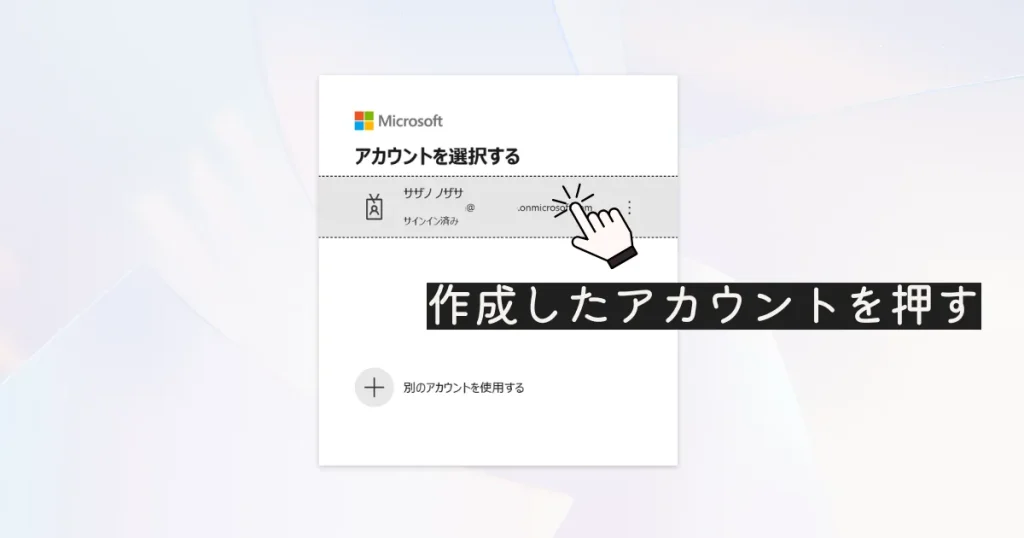
表示されたら、
今作成したアカウントを
選びます。
この画面まで来たら、
登録と初期設定は
ひとまず完了です。
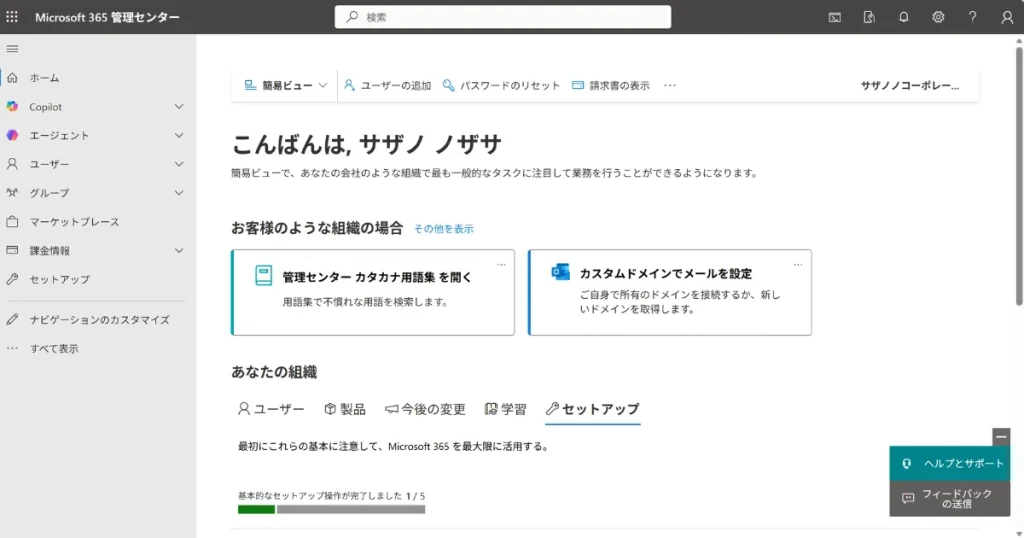
おつかれさまでした。
ここから Power Apps を開けるか、
次に確認していきます。
まとめ|Power Apps 登録は Microsoft 365 から進めると分かりやすい
Power Apps の登録方法が分からない時は、
Microsoft 365 の試用版から環境を作る流れ を知っておくと迷いにくくなります。
この記事では、
Power Apps を試しやすい Microsoft 365 環境の作り方として、
申込み、アカウント作成、SMS認証、Microsoft Authenticator 設定、管理センターへのログインまでを画像つきで整理しました。
個人で試したい場合でも進めやすいように、
組織名の入れ方や、サインイン状態維持の考え方もあわせてまとめています。
まずは登録を完了させて、
次の手順で Power Apps が使える状態かどうか を確認していけば大丈夫です。
Power Apps の登録でよくある質問
- Power Apps は個人でも登録できますか?
-
個人で試したい場合でも進められます。
この記事の流れでも、まずは Microsoft 365 側の環境を作ってから進める形になっています。
組織名を入れる場面では、あとで見て分かりやすい名前を付けておくと管理しやすいです。 - Power Apps の登録で支払い情報は必要ですか?
-
無料試用でも、確認のために支払い情報の入力が求められることがあります。
いきなり本契約に進むのが不安な時は、まず試用版から始めると流れを確認しやすいです。 - Power Apps の登録で SMS 認証はありますか?
-
あります。
登録の途中で、スマートフォンに届いた番号を入力して本人確認を進める場面があります。
電話番号が使える状態なら、そのまま対応しやすいです。 - Microsoft Authenticator は必要ですか?
-
セキュリティ設定の流れで、Microsoft Authenticator の案内が出ることがあります。
ログイン時の確認に使うため、スマートフォンに入れておくとその後も進めやすくなります。 - パソコン画面と記事の画面が少し違っても大丈夫ですか?
-
大丈夫なことが多いです。
Microsoft の画面は時期や契約状況で少し変わることがあります。
ボタンの位置や表示が多少違っても、近い名前の項目を選べば進めることがよくあります。 - サインイン状態の維持は「はい」と「いいえ」どちらがいいですか?
-
自分専用のパソコンなら「はい」でも使いやすいです。
共有パソコンや外部の端末なら、「いいえ」にしておくほうが安心です。 - 登録が終わったかどうかはどこで判断できますか?
-
管理センターの画面まで進めて、作成したアカウントで入れたら、登録と初期設定はひとまず完了と考えて大丈夫です。
そのあとで、Power Apps が開けるかを確認していく流れになります。