


会社のパソコンで Power Apps が使えるか確認する方法

まずはPower Appsが
使えるかどうか、
見てみよう!
今回は、
会社のパソコンで
Microsoft 365を
使っている人向けです。」

いきなり
申込みや契約を見る前に、
まずは今の環境で
Power Appsが見えるか
確認してみましょう。
会社でMicrosoft 365を使っている場合は、
まずアプリ一覧の中にPower Appsがあるかどうかを見るのがおすすめです。
画面の見た目は少し違うことがありますが、
基本の流れは同じです。
「その他のアプリ」や「すべてのアプリ」から探していけば大丈夫です。
Microsoft 365 のアプリ一覧で Power Apps を探す手順
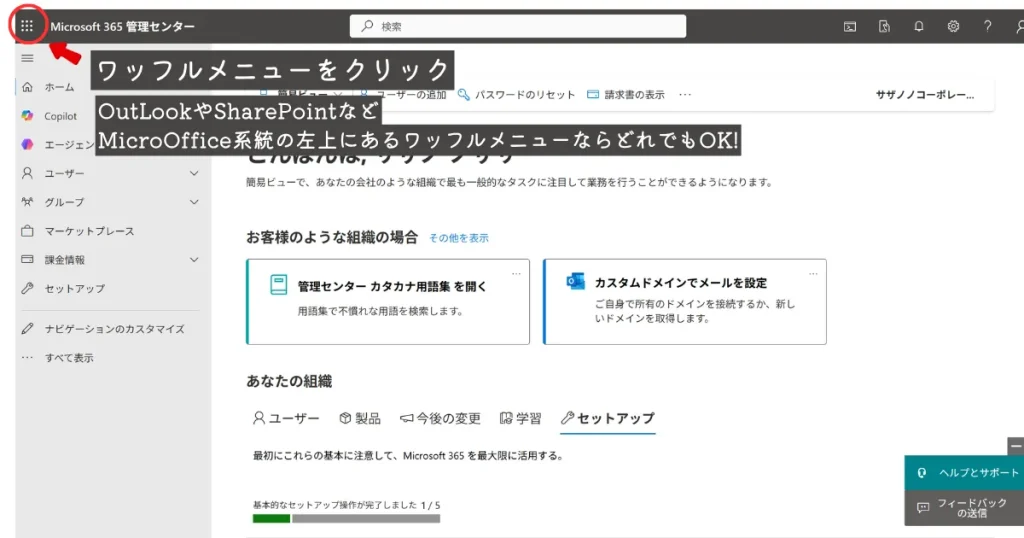
左上のアプリメニューを開く
まずは左上にある、
アプリ一覧のボタンを
開きます。
Microsoft 365を開いたら、
左上にあるアプリメニューを開いてみてください。
「その他のアプリ」を開く
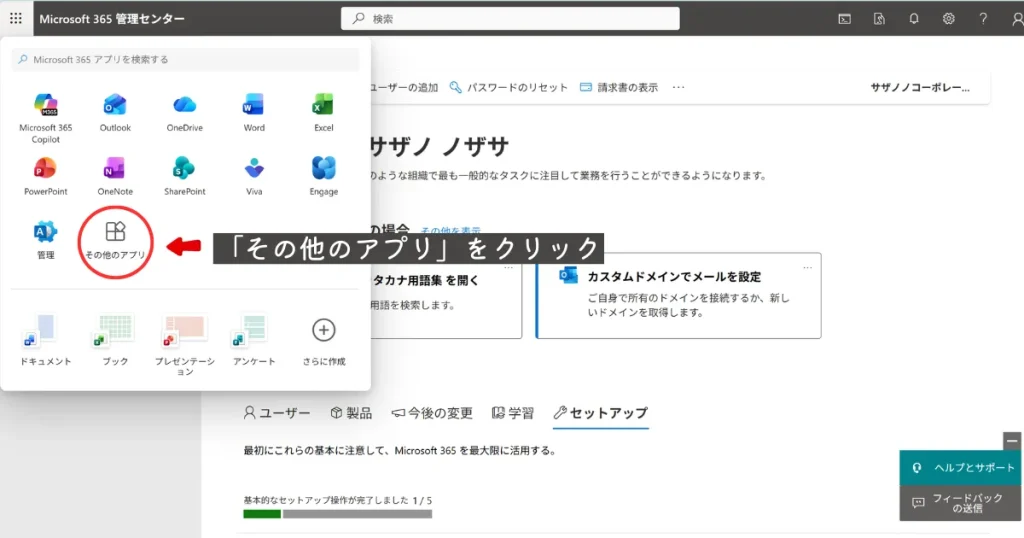
そこに
『その他のアプリ』があれば、
そこをクリックします。
「その他のアプリ」を押して進みます。
「すべてのアプリ」から Power Apps を探す
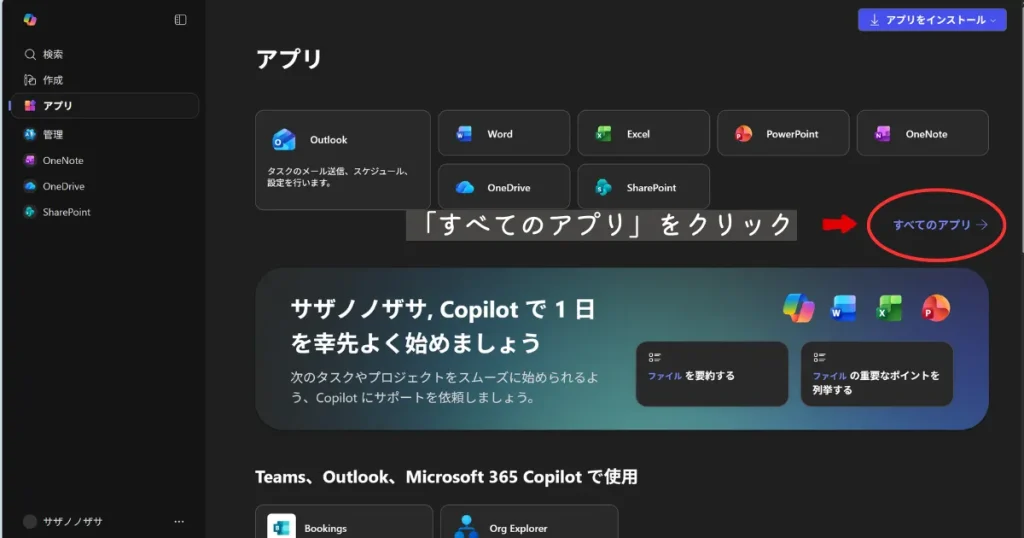
次に
『すべてのアプリ』を
クリックしてください。
アプリ一覧の画面に移動したら、
「すべてのアプリ」を開きます。
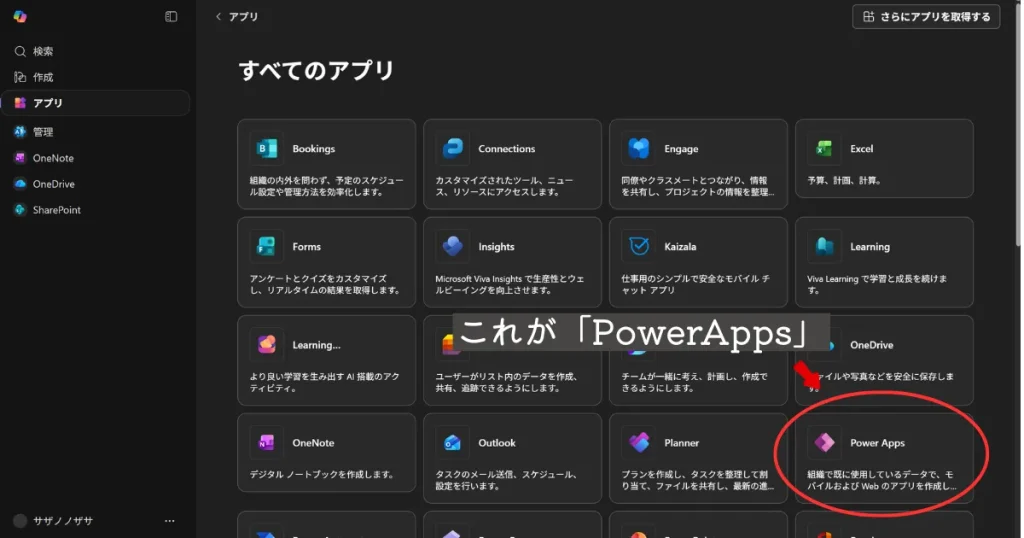
その中に
紫っぽいひし形のアイコンがあれば、
それがPower Appsです!
一覧の中に
Power Apps と書かれたアプリがあれば、
そのパソコンの環境では
Power Appsにアクセスできる可能性があります。
Power Apps が見つかったら、まず何を確認する?
Power Appsが見つかったら、
まずは
そのまま開いてみましょう。
無事に開ければ、
少なくとも
Power Appsの入口までは使える状態です。
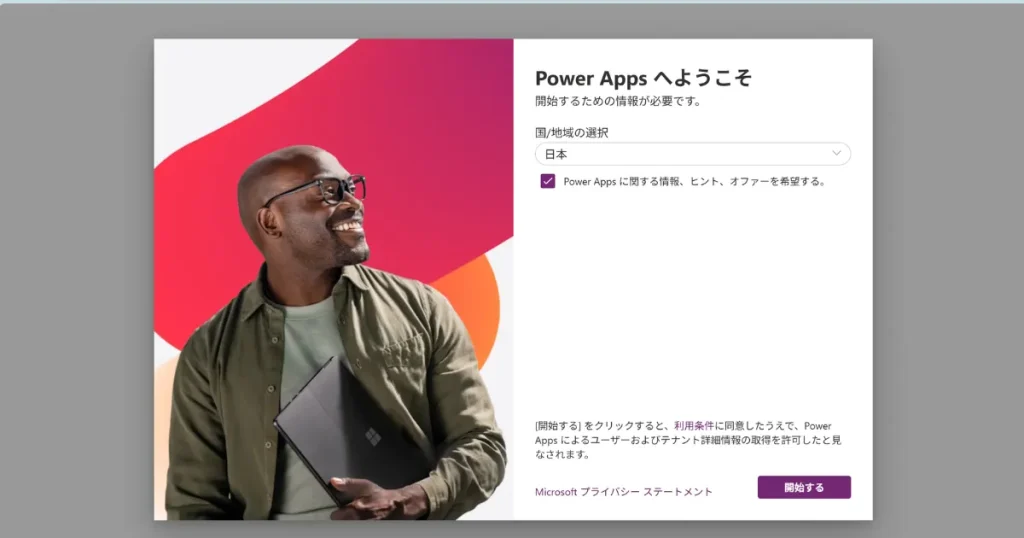
一回開いたことある人は
このページが開きます
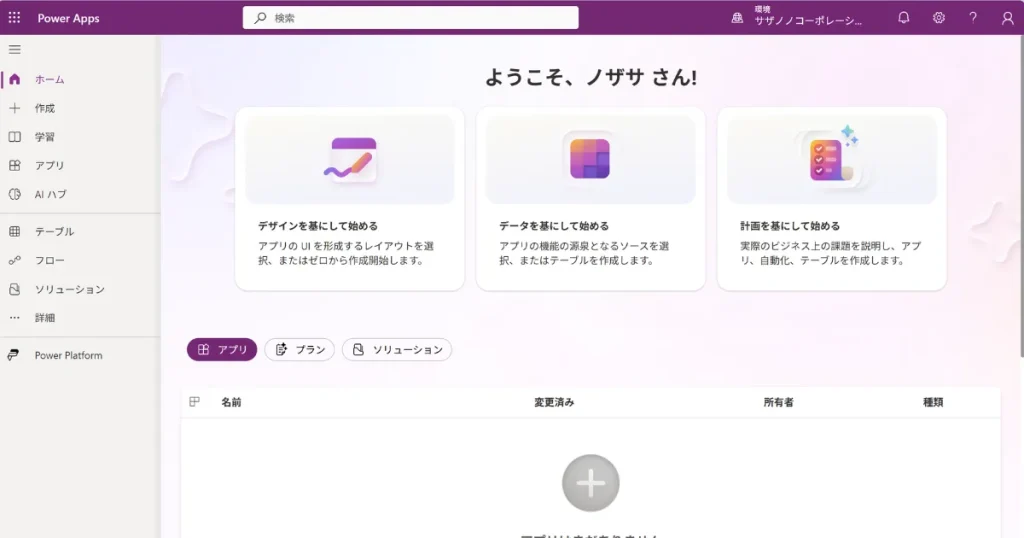
ただし、
実際にアプリを作れるかどうかは、
会社の設定や権限によって変わることがあります。
Power Apps が開けば入口までは使える
そのため、
- アプリ一覧にPower Appsがある
- 実際に開ける
- 作成画面まで使える
この3つは少しずつ意味が違います。
「見つかったから絶対に作れる」とは限らないので、
その点は少しだけ注意です。
Power Apps を開いたら画面が真っ白なとき
もし他のMicrosoftアカウントでも
同じブラウザにログインしていると、
Power Appsを
使えないアカウントの情報が優先されて、
画面がうまく表示されないことがあります。
映らない…
そんな時は、
ブラウザのログイン状態を整理したり、
キャッシュを削除すると
改善することがあります。
Power Apps が見つからない時に考えられる理由
Power Appsが見つからなくても、
すぐに使えないと
決まるわけではないよ
Power Appsが一覧に出てこない場合でも、
いくつか理由があります。
たとえば、
- 会社で使っている契約プランの違い
- 管理者の設定
- 自分のアカウント権限
- 表示画面の違い
このあたりで見え方が変わることがあります。
そのため、
一覧にない場合は
『今の契約や権限で使えるか』を
社内の管理者に確認した方が確実です
これから Power Apps を使いたい場合は?
今の環境でPower Appsが見つからない場合は、
Microsoft 365の契約内容や設定を見直す必要があることがあります。
ただし、
必要なプランや申込み方法は状況によって少し変わるため、
その話は別の記事でまとめます。
まとめ|まずは Microsoft 365 で Power Apps が見えるか確認しよう
会社のパソコンで Power Apps を使いたい時は、
いきなり申込み方法を調べるよりも、まず Microsoft 365 のアプリ一覧や Power Apps のサインイン画面から、今のアカウントで使えるか確認するのがおすすめです。
表示されるかどうか、開けるかどうか、実際に作成までできるかは少しずつ意味が違います。
まずは今の環境を確認して、必要に応じて契約や権限の見直しを進めると、無駄なく導入しやすくなります
よくある質問
Power Apps を確認していると、
「見つからないのはなぜ?」
「開けたらもう使えるの?」
「追加契約は必要?」
といった疑問が出てきやすいです。
最後によくある質問をまとめておくので、
該当するところから確認してみてください。
- Power Apps が Microsoft 365 に表示されないのはなぜですか?
-
Power Apps が一覧に出てこない場合でも、すぐに使えないと決まるわけではありません。
Microsoft 365 の契約プラン、管理者の設定、自分のアカウント権限、表示されるアプリ一覧の違いなどで見え方が変わることがあります。
まずは Microsoft 365 側のアプリ一覧を確認し、それでも見つからない場合は社内管理者に確認するのがおすすめです。 - Power Apps が開ければ、すぐにアプリを作れますか?
-
必ずしもそうではありません。
Power Apps にサインインできても、キャンバスアプリを作成するには環境や権限が必要です。
公式でも、キャンバスアプリの作成には Environment Maker ロールが必要と案内されています。
つまり、「開ける」と「作れる」は少し意味が違います。 - Power Apps はどこから開けますか?
-
Power Apps は Microsoft 365 のアプリ一覧から探せるほか、
make.powerapps.comから直接サインインして開くこともできます。
アプリ一覧に見当たらない時でも、直接サインインして確認できる場合があります。 - Power Apps の画面が真っ白になるのはなぜですか?
-
同じブラウザで複数の Microsoft アカウントにログインしていると、
Power Apps を開く時に、別のアカウント情報が優先されてしまい、画面が真っ白になることがあります。そんな時は、ブラウザのログイン状態を整理したり、キャッシュを削除したりしてから、もう一度開き直してみてください。
実際、私も Personal アカウントを登録した後に Business アカウントを追加したところ、Power Apps の画面がうまく表示されなくなったことがありました。
ログイン情報を整理したところ、正常に開けるようになったので、同じような状態になった時は一度試してみるのがおすすめです。 - Microsoft 365 Business に入れば Power Apps は使えますか?
-
Microsoft 365 Business の価格ページはありますが、実際に Power Apps をどこまで使えるかは契約プランだけでなく、管理者設定や権限、利用したい機能にも左右されます。
そのため、「このプランなら必ず全部使える」と一言で書くよりも、「まずは今の会社アカウントで表示・起動できるか確認し、必要なら管理者に相談する」と案内する方が安全です。Microsoft 365 Business の日本向け価格は公式ページで案内されています。