


この記事は、Power Apps 単体の料金比較ではなく、
Microsoft 365 Business のプラン比較をもとにしています。
Power Apps の価格ページには開発・テスト向けの開発者プランも含まれるため、社内利用や DX の導入判断とは少し前提が異なるからです。
あわせて、Power Apps 単体のプランに SharePoint Online が付くわけではないため、SharePoint を使う前提の開発環境は Business プラン込みで見る ほうが実態に近いと考えています。
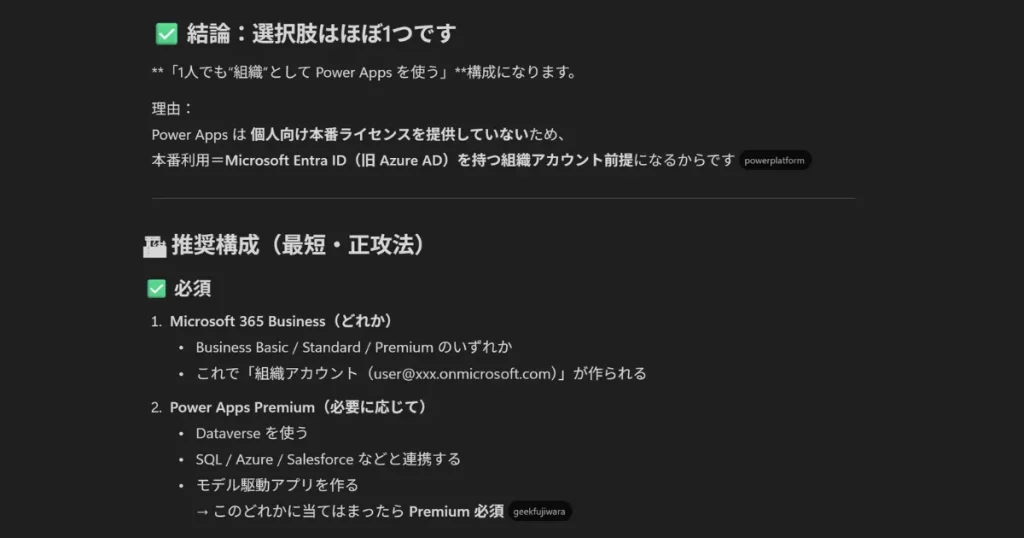
Power Appsを登録する時は、どのMicrosoftのプランがいいの?
先に注意点ですが、
Personal プランには
Power Apps が付きません。


……えっ。
じゃあ、会社を持っていないと
だめってこと?
いえ、そこが少しややこしいんです。
要するに、
個人向けの
Personal を選ぶというより、
Business 側で考える
というイメージです。
「個人向けの Microsoft 365 Personal を選ぶ」ではなく、
「仕事用または学校用のアカウント前提で使う」という形になる。
どういうこと?
簡単に言うと、
一人で使う場合でも、
Power Apps を触りたいなら
Business 系を
確認してください。
お値段の話|Personal より Business Basic のほうが安いこともある
でも、お高いんでしょう?
それがですね……
実は Personal のほうが
月額だけ見ると
高い場面もあります。
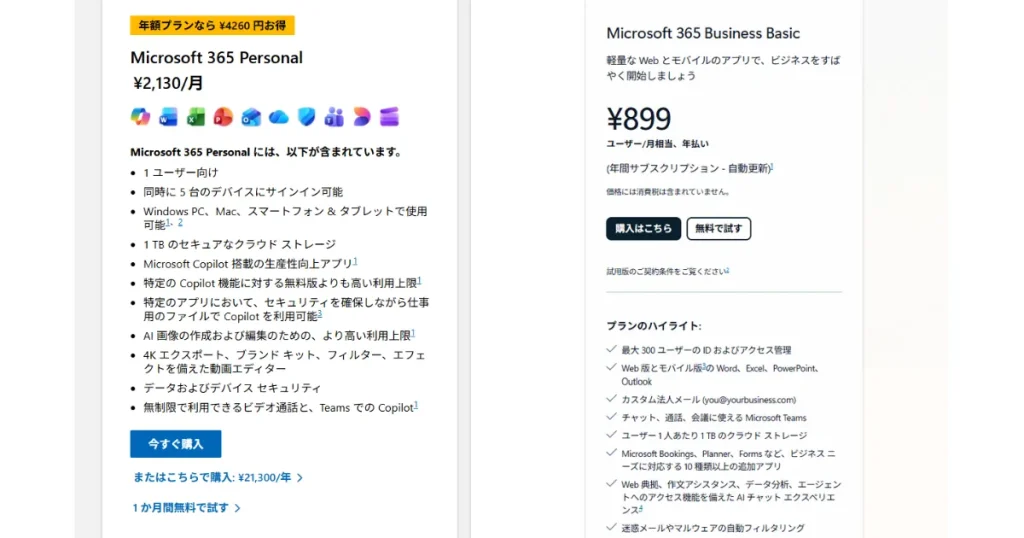
これから登録するなら、
「個人だから Personal」ではなく、
「Power Apps を使いたいなら Business 系を確認する」
と考えたほうが分かりやすいです。
このあと、
実際にどのプランを選べばいいのか、
なるべく迷いにくい順で見ていきます。
結論|Power Apps を使いたいなら、まずは Business の3プランを見れば大丈夫
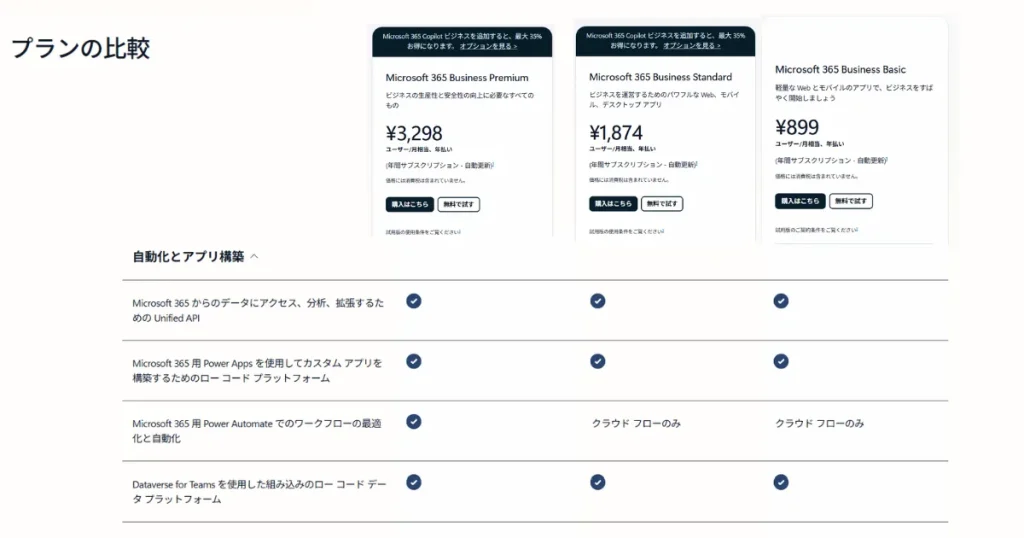
この3つは、どれも Microsoft 365 用 Power Apps が含まれています。
なので、最初に見るポイントは
「Power Apps があるかどうか」 ではなく、
「自分にはこの3つのうち、どれが合っているか」 です。
この3つは、どれも
Microsoft 365 用 Power Apps が含まれています。
まずの基準|Power Apps 目線なら、基本は Business Basic で考えて大丈夫

じゃあ、
Power Apps を使うなら
Basic でいいの?
はい。
私は、
まず Business Basic を
基本の候補として見ていい
と思っています。
Business Basic は、軽めの Web・モバイル中心の構成です。
そのぶん、Power Apps を使う時にも
「まずここを基準に考える」 のに向いています。
Standard はデスクトップ版 Office も重視したい人向け、
Premium はセキュリティや管理までまとめて見たい人向け、という分け方がしやすいです。
公式ページ
つまり、
Power Apps を使ううえでの考え方としては、
Basic はお試し用というより、
ふつうに基本の候補です。
そのうえで、
デスクトップ版の Excel や Outlook も重視したいなら Standard
セキュリティや端末管理までまとめて見たいなら Premium
というふうに広げていくと
分かりやすいです。
比較ポイント|この3つの違いは、Power Apps そのものより周辺に出やすい
じゃあ、
この3つの違いは
どこを見ればいいの?
Power Apps 目線なら、
まずは
Office をデスクトップ版まで使いたいか、
セキュリティや管理機能が必要か
を見れば十分です。
たとえば比較表では、
Microsoft 365 用 Power Apps は3つとも含まれています。
いっぽう Power Automate は、
Premium のほうが広く使える書かれ方で、
Basic と Standard は クラウド フローのみ です。
そのため、Power Apps を作ったあとに処理をどこまで広げたいかで見え方が変わります。
ここだけ注意|モデル駆動型アプリまで考えるなら、この3プラン比較だけでは足りない
ただ、ここでひとつだけ注意です。
モデル駆動型アプリまで考えるなら、
この3プラン比較だけでは
少し足りません。
駆動アプリ?
Power Apps には、ざっくり分けると
キャンバスアプリ と
モデル駆動型アプリ があります
キャンバスアプリは、
画面を自分で配置して作るタイプです。
モデル駆動型アプリは、
Dataverse のデータ構造をもとに画面が組み上がるタイプです。
キャンバスアプリとモデル駆動アプリの比較
キャンバスアプリ
→ 「この位置にボタン、この位置に入力欄」と、画面を自分で作る。
→ 見た目をこだわりやすい。
→ そのぶん、自分で考えることも多い。
モデル駆動型アプリ
→ 先に Dataverse のテーブルやフォーム、ビューを作る。
→ それをもとに、業務アプリらしい画面が組み上がる。
→ 見た目の自由度は低めだけど、
一覧・詳細・編集・グラフ・ダッシュボードは整えやすい。
つまり、
Power Apps が使えること と
モデル駆動型アプリまで同じ感覚で使えること は、
分けて考えたほうが分かりやすいです。
現場のアプリだと
メンテナンスしやすい
キャンバスアプリの方が
良いと思っているよ
現実的な進め方|まずは SharePoint List とキャンバスアプリで進められる
でも
保存先がないよね?
どうやって作るの?
そこで、
かなり現実的なのが
SharePoint List を
保存先にするやり方です。
Microsoft Learn でも、
既存の SharePoint リストや Microsoft Lists に直接つないで、キャンバスアプリを作れる と案内されています。
作ったアプリから情報を追加・編集すると、SharePoint 側の情報も更新されます。
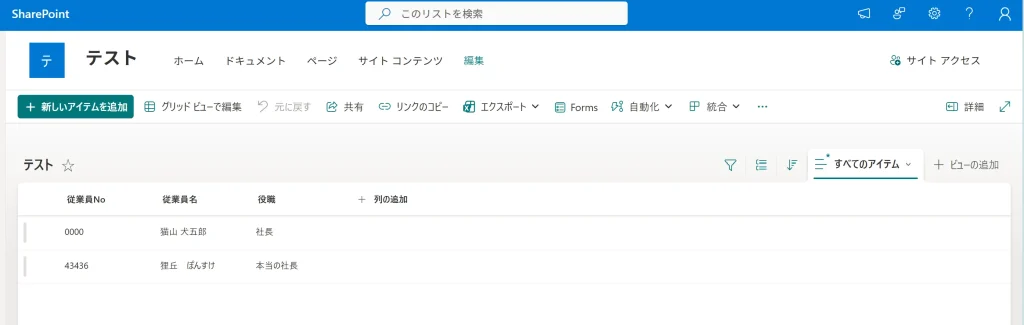
SharePoint List?
共有しながら
使える表みたいなもの
と考えると分かりやすいです。
そこに Power Apps をつないで、
入力や更新をしやすくしていきます。
こんな感じにリストが作れて管理が出来ます。
キャンバスアプリ中心でも大丈夫?|Business Basic でも進められる
Business Basic だと
やっぱりできることって
限られるの?
そこは、
そんなに身構えなくて大丈夫です。
実は、
私が担当している企業も
Microsoft 365 Business Basic を
使っています。
なので私自身も、
キャンバスアプリでの
アプリ作成を中心に
業務改善を進めています。
データ量の目安|私が意識している基準
どのくらいまでなら
現実的に使えそう?
ここはかなり実感ベースですが、
この基準を超えなければ
大丈夫です
Power Apps:2000行くらい
Power Apps の「2000」は保存上限ではなく、
委任できない処理でアプリ側が扱う件数の上限です。
既定は 500 件で、設定で 2000 件まで増やせます。
アプリの作り方によっては、このあたりを意識したほうが安心です。
キャンバス アプリでの委任について – Power Apps | Microsoft Learn
SharePoint:5000行くらい
SharePoint は 5000 件までしか保存できないわけではありません。
1つのリストやライブラリには最大 3000 万件まで保存できます。
ただし、実際の運用では
リスト ビューのしきい値 5000 件 を意識する場面が多く、
それを超える一覧表示や取り方では扱いづらさが出やすいです。
大規模なリストとライブラリのリスト ビューのしきい値 – Microsoft サポート
なるほど……。
じゃあ、
それを超えそうだと厳しい感じ?
ずっとそのまま積み上げていくと、
少し気になってくることはあります。
でも、対策すればなんとかなります
対策・予防
そもそも2000行を超える運用を考えていない
データが増えたら別のテーブルを作るつもり
古い行は削除したり、上書きしながら使うつもり
そういう使い方なら、
Basic でも
かなり現実的です。
Power Automate で整理する|データをためすぎない工夫
Basic には、
Power Automate の
クラウド フロー があります。
それって、
どういう時に便利なの?
たとえば、
Power Automateを使うと便利なこと
1か月経ったデータを自動で消す
同じ行を上書きして使う
Formsの内容をSharePointに転記する
みたいな、
整理しながら
回す運用と
組み合わせやすいです。
なるほど。
じゃあ、
Basic って
「とりあえず触るだけのプラン」では
ないんだね。
そうなんです。
私としてはむしろ、
Power Apps を
実務で使う時の基本の形として
見やすいプラン
だと思っています。
まとめ|Power Appsを使うなら、まずはBusiness Basicを基準に考えて大丈夫
Power Appsを使いたい時は、まず Microsoft 365 Business Basic・Business Standard・Business Premium の3つを見れば大丈夫です。
この3つはどれも Microsoft 365 用 Power Apps が含まれているので、最初に見るべきなのは「Power Apps があるかどうか」よりも、「自分にはどの Business プランが合っているか」です。Business Basic は Web 版・モバイル版中心、Business Standard はデスクトップ版 Office も使いたい方向け、Business Premium はセキュリティや管理機能まで重視したい方向けです。
そして、Power Apps を使えることと、モデル駆動型アプリまで同じ感覚で使えること は少し別です。
モデル駆動型アプリは Power Platform 環境 と Dataverse データベース が前提なので、この3プラン比較だけで全部決まる話ではありません。いっぽうで、キャンバスアプリなら SharePoint リストや Microsoft Lists に直接つないで作れる ので、まずはそちらを軸に考えるほうが現実的です。
私が担当している企業も Microsoft 365 Business Basic を使っていて、実際に キャンバスアプリ中心で業務改善 を進めています。
そのため、最初から「上位プランでないとだめ」と考えなくても大丈夫です。Power Apps を実務で使う時の基本の形として、まずは Business Basic を基準に見る という考え方で十分進めていけます。
Q&A案
- Power AppsはPersonalプランでは使えないの?
-
Power Apps を目的にするなら、まずは Business 側を見たほうが分かりやすいです。
Microsoft 365 Personal の公式案内には Word、Excel、Outlook などは載っていますが、Business の比較表のように Microsoft 365 用 Power Apps は出てきません。
いっぽう Business Basic・Standard・Premium には Microsoft 365 用 Power Apps が含まれています。 - Power Appsを使うならBusiness Basicで大丈夫?
-
基本は Business Basic を基準に見て大丈夫です。
Business Basic でも Microsoft 365 用 Power Apps は含まれていて、Web版・モバイル版中心の構成です。Power Apps を使ううえでは、まずここを基準にして、必要なら Standard や Premium に広げていく見方がしやすいです。 - Business StandardとBusiness Premiumは何が違うの?
-
Power Apps そのものより、Office と管理機能の差で見ると分かりやすいです。
Standard は デスクトップ版 Office も使いたい人向け、Premium は セキュリティや端末管理まで強くしたい人向け という見方が自然です。Power Apps は3プランとも含まれています。 - Power AutomateはBasicでも使えるの?
-
はい、使えます。
ただし Microsoft 365 ライセンスでは、Power Automate は クラウド フロー中心 と考えるのが分かりやすいです。プレミアム コネクタが必要なフローは別ライセンスが必要になります。 - モデル駆動型アプリもBusiness Basicで作れるの?
-
そこはこの3プラン比較だけでは決まりません。
モデル駆動型アプリには Power Apps ライセンス、Power Platform 環境、環境内の Dataverse データベース が必要です。つまり、「Business Basic かどうか」だけで判断する話ではなく、Dataverse を前提にした別軸の話になります。 - キャンバスアプリとモデル駆動型アプリの違いは?
-
画面を自由に作るか、データ構造から組み上げるかの違いです。
キャンバスアプリは 画面を自分で作るタイプ、モデル駆動型アプリは Dataverse のテーブルやフォーム、ビューをもとに組み上がるタイプ です。
見た目の自由さはキャンバスアプリ、データ中心の整った業務画面はモデル駆動型アプリが向いています。 - Dataverseがなくても作れるの?
-
はい。まずは SharePoint List で始められます。
Microsoft Learn でも、既存の SharePoint リストや Microsoft Lists に直接つないで、キャンバスアプリを作れる と案内されています。
なので、最初から Dataverse 前提で考えなくても、現実的に始められます。 - Business Basicでも本当に実務で使えるの?
-
Business Basic でも、使い方次第で十分実務に活かせます。
実際、私が担当している企業でも Microsoft 365 Business Basic を使っていて、キャンバスアプリを中心に業務改善 を進めています。
そのため、最初から「上位プランでないと難しいのかな」と身構えなくても大丈夫です。