

ばけすかし。
イラスト・アイコンの白抜きに強い背景透過
- 白フチまできれいに消せる
- 4000px級の立ち絵もそのまま
- 画像は送信しません(端末内で処理)
読み込み中…
画像のまわりの色を背景とみなし、つながっている部分をまとめて消します。白背景・単色背景のイラストやアイコン向けです。
押して直す
消え残る時は上げ、絵まで消える時は下げます。
フチを整える
縁に残った背景色をなじませます。確認用の背景を黒にすると見つけやすくなります。
透明な画像をつくる
中身が完全に透明なPNGをつくります。ココフォリアの前景やマーカーの下地などに使えます。
キーボード(画像の上にカーソルがある時)
- Ctrl+Z / Ctrl+Y
- 取り消す/やり直す
- T E R
- タップ透過・消しゴム・戻すペン
- [ ]
- ペンを細く/太く
- Space+ドラッグ
- 画像を動かす
- 0
- 全体を表示
- Ctrl+V
- 画像を貼り付け
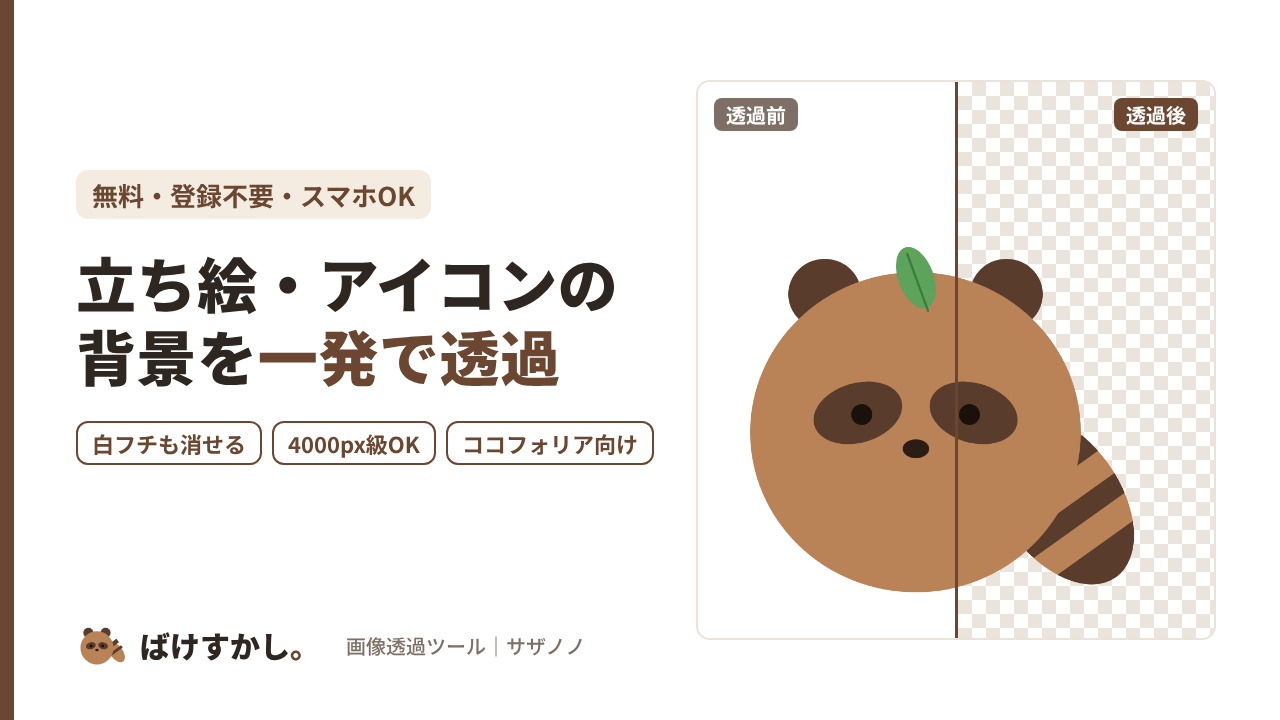
ばけすかし。は、イラスト・立ち絵・アイコンの背景を無料で透過できるツールです
ばけすかし。は、画像の背景を透明にしてPNGで保存できる、ブラウザで使う背景透過ツールです。インストールも会員登録もいりません。画像はサーバーに送信されず、使っている端末の中だけで処理されます。とくに、白背景や単色背景で描かれたイラスト・立ち絵・アイコンの白抜きを得意にしています。
| 料金 | 無料(回数の制限なし、透かしも入りません) |
|---|---|
| 登録 | 不要 |
| 使える端末 | パソコン、スマホ(iPhone・Android)、タブレット |
| 読み込める画像 | PNG、JPEG、WebP など |
| 保存できる形式 | PNG、WebP(どちらも透明な部分を保てる形式です) |
| 画像の大きさ | 約1600万画素(4000×4000px)までは縮小せずにそのまま処理します |
| 画像の送信 | しません。処理はすべて端末の中で行います |
背景を透過する手順(3ステップ)
- 画像を選ぶ。「画像を選ぶ」ボタンを押すか、画面に画像をドロップします。パソコンなら Ctrl+V で貼り付けもできます。
- 「一発で透過」を押す。画像のまわりの色を背景と判断し、背景だけをまとめて消します。消え残りがあれば、その場所をタップすると追加で消せます。
- 「透過した画像を保存」を押す。PNGで保存されます。まわりの透明な余白は自動で切り取られるので、立ち絵としてそのまま使えます。
ココフォリアで使う立ち絵の背景を透過する方法
ココフォリアの立ち絵は、背景が透明なPNG画像を使うとキャラクターだけが盤面に表示されます。白背景のまま入れると、四角い白い枠ごと表示されてしまいます。
- 白背景や単色背景の立ち絵を、ばけすかし。で読み込みます。
- 「一発で透過」を押し、確認用の背景を黒に切り替えて、縁に白い線が残っていないか確かめます。
- 白い線が残っていたら「白フチを消す」を押します。
- PNGで保存し、ココフォリアのキャラクター編集画面で立ち絵の画像として選びます。
表情差分が何枚もある場合は、同じ手順を1枚ずつ繰り返します。保存時に「大きさ」を選べば、長い辺を2000pxや1200pxに縮めて、ファイルを軽くできます。
「一発で透過」と「タップで透過」の違い
| 機能 | 向いている画像 | しくみ |
|---|---|---|
| 一発で透過 | 白背景・単色背景の立ち絵、アイコン、ロゴ | 画像の四辺の色から背景色を判断し、外側からつながっている背景だけを消します |
| タップで透過 | 腕と体のすき間など、内側に残った背景 | 押した場所と似た色を消します。「つながっている所だけ」を外すと、画像全体の同じ色をまとめて消します |
| 消しゴム | 影、ゴミ、細かい消し残り | なぞった所を透明にします |
| 戻すペン | 消しすぎてしまった所 | なぞった所を元の画像に戻します |
イラストをきれいに白抜きするコツ
縁に白い線が残る時は「白フチを消す」
イラストの線の外側には、背景色と混ざった中間の色があります。これが消え残ると、暗い背景に置いた時に白い線として見えます。「白フチを消す」は、この中間の色から背景色を取り除き、縁を半透明にしてなじませます。それでも残る時は「フチを1px削る」を使います。
キャラクターの白い部分まで消える時は許容値を下げる
白い服や白目が消えてしまうのは、線画にすき間があり、外の背景とつながっているためです。「取り消す」で戻してから、許容値を下げて試してください。それでも消える所は「戻すペン」でなぞると元に戻ります。
仕上がりは黒い背景で確認する
白い消し残りは、白や市松模様の上では見えにくくなります。画像の上にある「確認用の背景」を黒や緑に切り替えると、消し残りがすぐに分かります。
写真や複雑な背景には向いていますか?
ばけすかし。は、背景が1色で塗られた画像を得意にしています。風景写真の中の人物や、グラデーション・模様のある背景は、色だけでは背景とキャラクターを分けにくいため、きれいに抜けないことがあります。その場合は、消しゴムで手直しするか、写真の切り抜きに特化したAIツールを使うほうが早く仕上がります。
透明な画像(透明素材)を作る方法
ツールの中にある「透明な画像をつくる」を開き、横と縦の大きさを入れて保存すると、中身がすべて透明なPNGができます。ココフォリアの前景やマーカーの下地、余白用の素材として使えます。1920×1080などのよく使う大きさはボタン1つで選べます。
よくある質問
本当に無料ですか?
無料です。回数の制限や、保存した画像への透かしもありません。
画像はどこかに送信されますか?
送信されません。画像の読み込みから透過、保存まで、すべて使っている端末のブラウザの中で処理します。ページを閉じると画像は残りません。
スマホだけで使えますか?
使えます。iPhoneでもAndroidでも、ブラウザで開くだけで使えます。アプリのインストールはいりません。
iPhoneで保存した画像はどこにありますか?
保存ボタンを押すと「ファイル」アプリに保存される場合があります。写真アプリに入れたい時は、保存後に表示される画像を長押しして「”写真”に追加」を選んでください。
JPEGで保存できますか?
できません。JPEGは透明な部分を持てない形式のため、保存するとまた背景が付いてしまいます。透過した画像はPNGかWebPで保存します。
どのくらい大きな画像まで使えますか?
約1600万画素(4000×4000px)までは縮小せずに処理します。それより大きい画像は、読み込む時に自動で縮小し、縮小した大きさを画面に表示します。
透過した画像の権利はどうなりますか?
透過しても、画像の権利は元の画像の作者のままです。依頼して描いてもらったイラストなどは、加工してよいか、依頼時の取り決めを確認してから使ってください。
最終更新日:2026年10月28日